Uschè funcziuna Zettli
Cun Zettli registreschast tü ün ingaschamaint, il laschast suottascriver dal cliaint sün teis telefonin e fast our da quai il quint QR svizzer – in var 60 secundas. Tuot las datas restan sün teis telefonin: ingün conto, ingün cloud, eir sainza internet.
- Configurar üna jada: registrar firma, cliaints e material.
- Registrar il rapport: cliaint, lavur, temp da lavur, material e fotografias.
- Laschar suottascriver: il cliaint suottascriva cul det.
- Crear il quint QR: partir il quint cun part da pajamaint QR.
- Fin dal mais: tuot ils quints cun ün clic al fiduziari.
Suot in l’app chattast quatter registers: Rapports (pagina iniziala), Cliaints, Material e Configuraziun. Ils quints avrast cul simbol dal quint survart a dretta illa glista da rapports. Il segn da dumonda daspera avra quist’instrucziun.
1. Configurar la firma
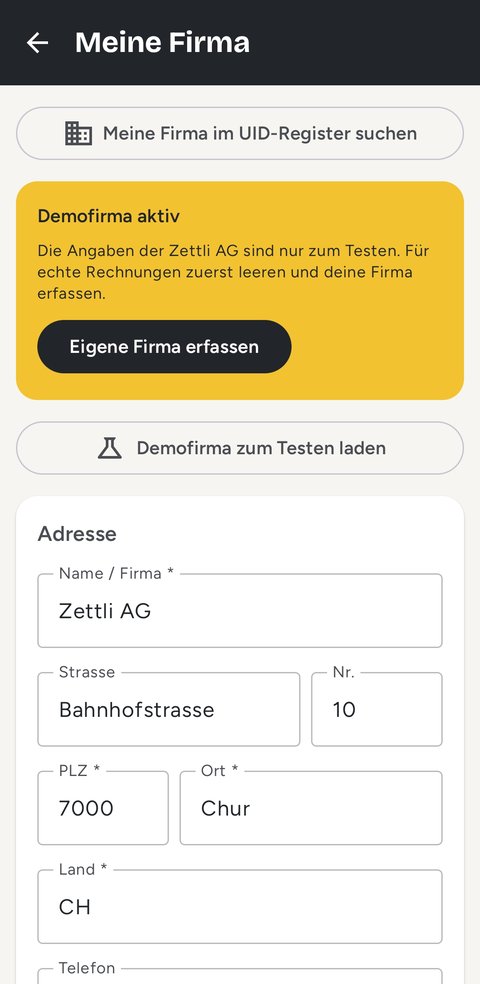
Avant il prüm quint registreschast tü üna jada tia firma – quai dura var 5 minutas. Per provar daja ün’interpraisa demo, culla quala tü poust testar tuot las funcziuns eir sainza abunamaint.
Cumanzar cun Zettli
- Installar Zettli our dal Google Play Store ed avrir.
- Pro’l prüm cumanzamaint leger las cundiziuns d’adöver e la protecziun da datas e tocca Acceptar e cumanzar.
Il prüm provar cun l’interpraisa demo Nouv
- Davo il prüm cumanzamaint muossa la pagina Rapports la charta «Configurescha il prüm tia firma». Là tocca Provar. Oter pussibel: Configuraziun › Mia firma › Chargiar ün’interpraisa demo.
- Zettli chargia la Zettli AG cun IBAN d’exaimpel, TPV e logo e metta a disposiziun ün cliaint d’exaimpel. In modus demo sun tuot las funcziuns libras – eir sainza abunamaint.
- Per cha resta cler chi’s tratta be d’ün test, vala in modus demo:
- nom, adressa ed IBAN da la Zettli AG sun fixs e nu’s laschan müdar;
- mincha PDF porta a travers la marca d’aua «DEMO – EXAIMPEL», e illa part da pajamaint QR stà «NU DOVRAR PER PAJAR»;
- tü poust registrar maximalmaing 5 rapports;
- üna bindera survart illa glista da rapports regorda cha’l modus demo es activ.
- Per quints vairs tocca in Configuraziun › Mia firma sün la charta mellna Registrar mia interpraisa e confermar. Il modus demo finischa: rapports, quints e cliaints demo vegnan stüts; tia glista da material e las tariffas d’ura restan. Lura registreschast tia firma sco descrit qua suot.
Bun da savair: L’interpraisa demo as po chargiar be uschè lönch sco cha ingüns agens cliaints, rapports o quints nu sun registrats. Üna copcha da sgürezza dal modus demo nu po gnir importada in tia aigna interpraisa.
Registrar l’aigna firma
- Avrir Configuraziun › Mia firma.
- Tocca Tscherchar mia firma i’l register UID, dar aint il nom da la firma o l’UID e tscherner il resultat. Nom, adressa ed UID vegnan surtuts.
- Controllar l’adressa: nom/firma, via, nr., NPA, lö e pajais. Ils chomps cun * sun obligatorics.
- Banca: dar aint l’IBAN (CH… o LI…). Zettli renconuoscha svessa sch’i’s tratta d’üna QR-IBAN o d’üna IBAN normala. Il chomp ID dal cliaint da la banca be implir, scha tia banca dumonda ün ID da cliaint resp. ID PVR.
- TPV: sch’üna firma es suottamissa a la TPV, activar l’interruttur, dar aint il numer UID/TPV (p.ex. CHE-123.456.789) e tscherner la tariffa: 8,1 % per mansteranza e servezzans.
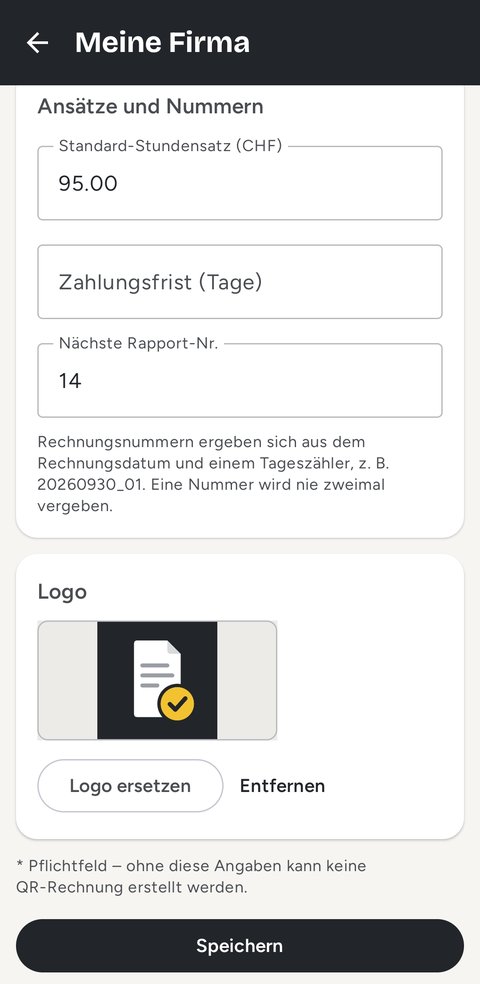
- Tariffas e numers: registrar la tariffa per ura standard, il termin da pajamaint in dis ed il prossem nr. da rapport.
- Logo: tscherner ün logo. El cumpara survart a dretta sül rapport e sül quint.
- Persuna da contact (facultativ): prenom, nom da famiglia ed eventualmaing telefon ed e-mail directs. Quista lingia stà survart sül rapport e sül quint.
- Tocca Memorisar.
Ils numers da quint dà Zettli svessa our da la data e d’ün quintader dal di, p.ex. 20261006_01. Ingün numer nu vain dat duos jadas.
Tariffas d’ura per plüs collavuratuors
Suot Configuraziun › Tariffas d’ura registreschast tü per categoria üna tariffa da vendita, p.ex. professiunist 95.00, agüdant 75.00, giarsun 45.00. I’l rapport tschernast tü lura per mincha di chi chi ha lavurà.
2. Registrar cliaints e material
Cliaints e material registreschast tü üna jada e tils tschernast lura in mincha rapport cun ün tip. Tuots duos va eir directamaing i’l rapport.
Metter a disposiziun cliaints
- Suot tocca Cliaints, lura Nouv cliaint.
- Surtour l’adressa sün üna da trais manieras:
- Tschercha da l’UID per firmas: dar aint il nom, tscherner il resultat.
- Our dals contacts: tscherner ün contact da teis telefonin.
- A man: nom/firma, via, nr., NPA, lö e pajais.
- Tscherner la lingua dals documaints: Deutsch, Français, Italiano o Rumantsch. Rapport, quint e part da pajamaint QR cumparan in quista lingua, independentamaing da la lingua da l’app.
- Opziunalmaing registrar telefon, e-mail, UID ed üna notizcha, lura Memorisar.
Material cun categorias
Zettli cumainza cun material standard in set categorias – lain, palantschin, fabrica, electricità, sanitar, pittur e pauschalas – cun mincha jada trais exaimpels e predschs d’orientaziun. Tü poust müdar, stüder o cumplettar tuot.
- Suot tocca Material.
- Survart chattast la tschercha e suotvart ils buttuns da categoria. Al cumanzamaint es tschernü Tuots; ün tip sün üna categoria muossa be seis material, Tuots darcheu tuot.
- La tschercha chatta material tenor designaziun, categoria o unità – eir sainza resguardar bustabs gronds/pitschens ed accents.
- Tocca Nouv artichel e registrar designaziun, unità (p.ex. tocs, m, m², kg, l), predsch per unità e categoria. Categorias existentas stan sco propostas suotvart. Sch’üna categoria es güsta tschernüda, es ella fingià inscritta.
- Tocca Memorisar. L’artichel es uossa a disposiziun in mincha rapport.
Blers artichels in üna jada: Survart a dretta telechargiast tü la glista sco CSV (frizza in giò), la lavurast in Excel – cun la colonna «Kategorie» – e la chargiast darcheu ad ot (frizza in sü). Designaziuns istessas vegnan actualisadas, nouvas vegnan agiundschüdas.
3. Registrar ün rapport
Ün rapport tegna a mans chi chi ha lavurà che, cura, quant lönch e pro che cliaint e che material chi’d es gnü dovrà. Zettli quinta adüna l’import total e memorisescha mincha endataziun dalunga.
Glista da rapports
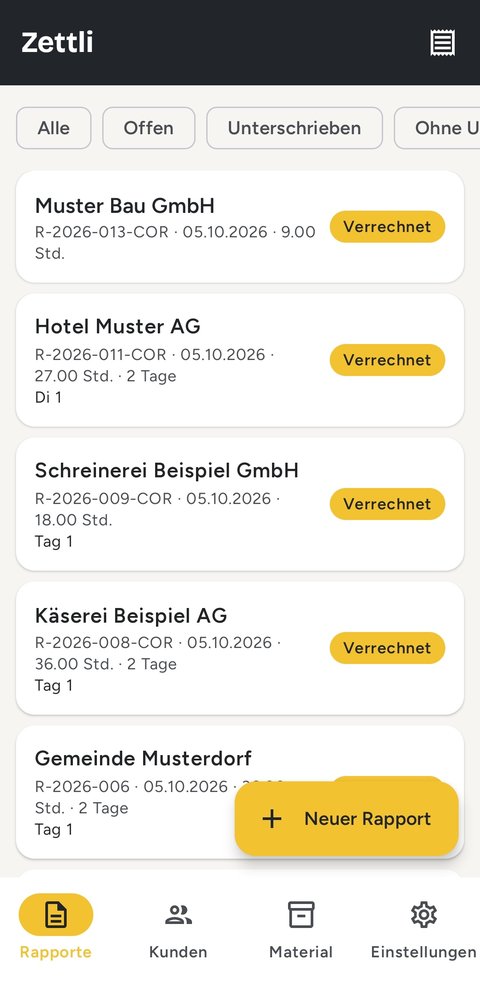
Sün la pagina iniziala Rapports vezzast tü tuot ils ingaschamaints cun lur status: Avert, Suottascrit, Sainza suottascripziun o Facturà. Culs filters survart muossast tü be ün status.
Ingaschamaint, lavur e temp da lavur
- Tocca Nouv rapport. Zettli dà il numer, p.ex. R-2026-001.
- Suot Ingaschamaint tscherner il cliaint o til metter a disposiziun directamaing cun Nouv cliaint.
- Controllar la data e tenor bsögn tilla toccar e müdar.
- Suot Lavur descriver cuort che chi’d es gnü fat. La lavur stà avant il temp da lavur: il prüm «che», lura «quant lönch».
- Suot Temp da lavur dar aint Da las e Fin, p.ex. 7.30 o 07:30, e la posa in minutas.
- Pro Collavuratuors drizzar cun + e − quantas persunas per categoria chi han lavurà.
- Scha l’ingaschamaint dura plüs dis: tocca Agiundscher amo ün di da lavur. Per mincha di registreschast tü il prüm che chi’d es gnü fat, lura las uras.
Material, fotografias e total
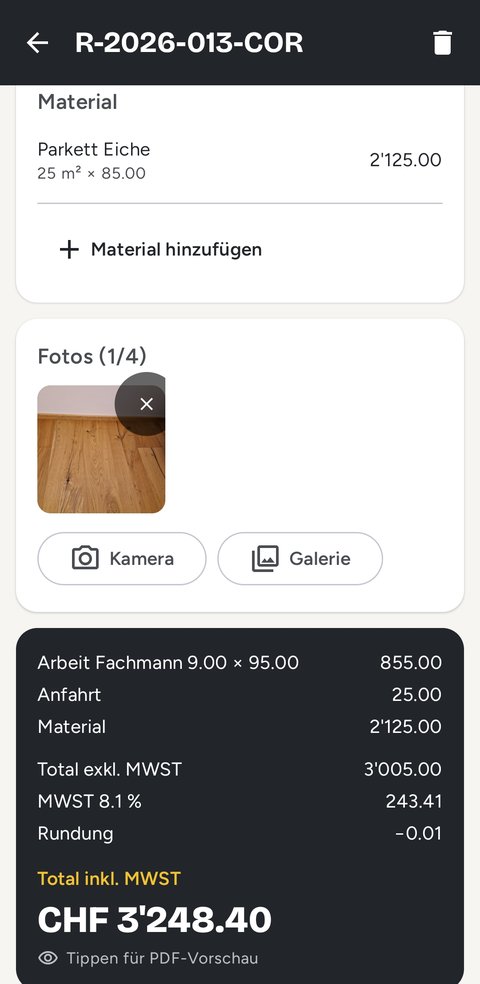
- Suot Material tocca Agiundscher material. Dalunga s’avra la tscherna cun tschercha e buttuns da categoria – toccar ün artichel e dar aint la quantità.
- Material chi nun es illa glista: tocca Dar aint oter material e registrar svess las indicaziuns. Cun Memorisar illa glista d’artichels es el in avegnir illa glista.
- Sül rapport e sül quint cumpara il material gruppà tenor categoria, mincha jada cun la categoria sco suottitel.
- Suot Fotografias agiundscher cun Camera o Galaria fin 4 fotografias.
- Il chomp s-chür suot muossa lavur, viadi, material, TPV ed il total incl. TPV. Ün tip avra la prevista dal PDF. Là ingrondischast tü cun duos dets precis là ingio cha tü guardast; ün tip dubel fa zoom e turna inavo.
Tü poust bandunar il rapport adüna e til cuntinuar plü tard.
4. Laschar suottascriver e partir il rapport
Il cliaint suottascriva il rapport directamaing sün teis telefonin. Davo es il rapport bloccà e pront pel quint.
Laschar suottascriver
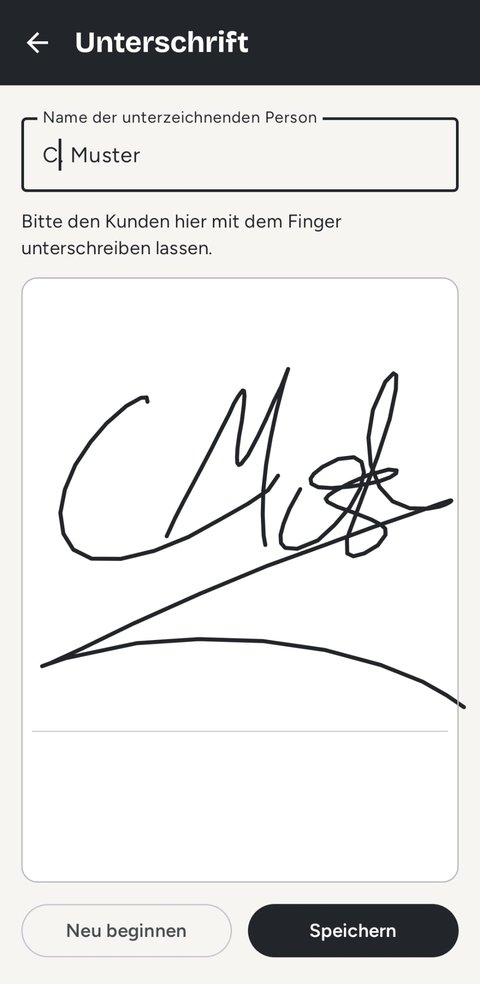
- I’l rapport dal tuot suot tocca Laschar suottascriver il cliaint.
- Dar aint il nom da la persuna chi suottascriva.
- Laschar suottascriver il cliaint cul det i’l chomp alv. Cumanzar da nouv stüda la suottascripziun.
- Tocca Memorisar. Il rapport survain il status Suottascrit.
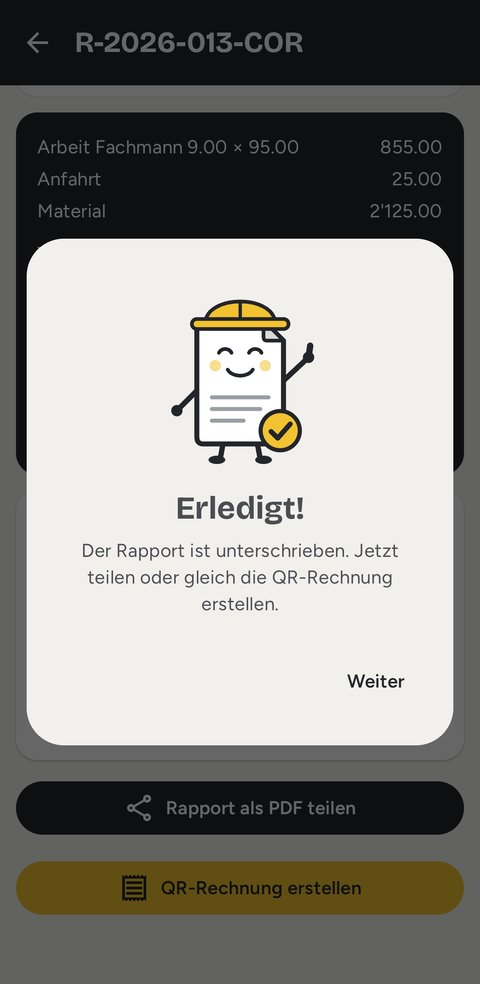
Davo il memorisar cumpara Fat!. Cun Inavant turnast tü al rapport, ingio cha tü til poust partir o crear dalunga il quint QR.
Cliaint nun es preschaint
Sch’ingün nun es là per suottascriver, metta il crutsch pro Cliaint nun es d'intuorn e tocca Terminar sainza suottascripziun. Sül PDF stà lura «Cliaint nun es d'intuorn» cun data ed ura. Eir rapports terminats uschè poust tü facturar.
Partir il rapport sco PDF
Partir il rapport sco PDF avra il menü da partir da teis telefonin. Da là trametta il PDF per e-mail o WhatsApp o til stampa. L’e-mail al cliaint es fingià fuormulada.
Müdar ün rapport suottascrit
Cun Modifichar as poja darcheu lavurar vi dal rapport. La suottascripziun vain allontanada e sto gnir dumandada da nouv.
5. Crear il quint QR
Our dal rapport dvainta cun ün tip il quint QR svizzer. Il PDF cuntegna rapport e quint cun part da pajamaint QR, chi’d es da scannar da teis cliaint cun mincha app da banca.
Crear il quint
Il prüm suottascriver Nouv
Il quint QR es pussibel pür cur cha’l cliaint ha suottascrit il rapport o cur cha’l rapport es terminà cun Cliaint nun es d'intuorn (chapitel 4). Pro ün rapport avert es il buttun grisch e survart stà ün’indicaziun. Uschè facturast tü be quai cha’l cliaint ha vis.
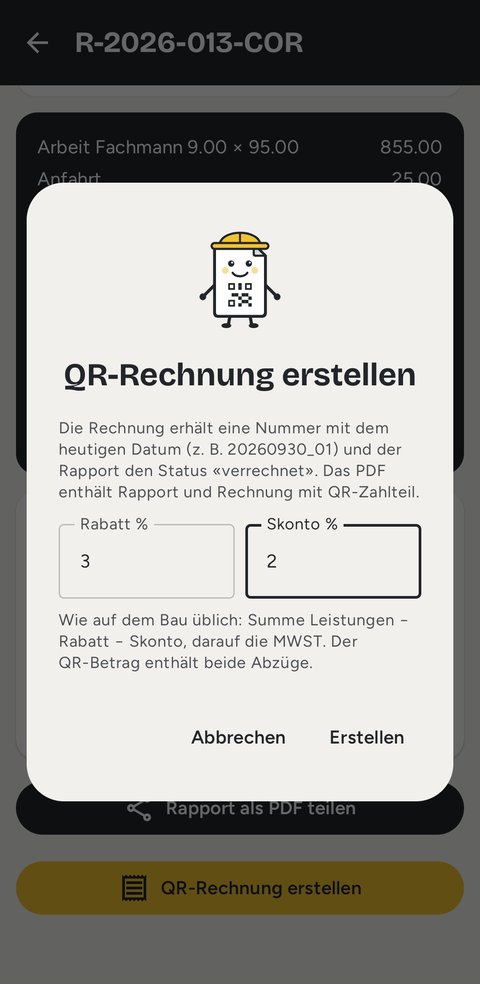
- I’l rapport suottascrit o terminà tocca suot Crear il quint QR.
- Tenor bsögn dar aint Rabat % e Sconto %. Sco usità sün la fabrica quinta Zettli: summa da las prestaziuns − rabat − sconto, sün quai la TPV. L’import QR cuntegna tuottas duos deducziuns.
- Tocca Crear. Il quint survain ün numer cun la data d’hoz, p.ex. 20261006_01, ed il rapport il status Facturà.
- I’l menü da partir trametter il quint per e-mail o WhatsApp o til stampar.
L’import vain arrundà a 5 raps. Scha la plazza sün la pagina 1 nu tanscha, stà la part da pajamaint QR sün la pagina 2. Tuots duos correspuonda al standard svizzer.
Trametter amo üna jada il quint
Cun Partir darcheu il quint crea Zettli il listess quint cun il listess numer e la listessa data amo üna jada.
Stornar il quint
Sch’ün quint es fos, tocca i’l rapport Stornar il quint. Il quint resta memorisà cun seis numer e cumpara i’l export pel fiduziari sco stornaziun. Davo poust tü müdar il rapport e til facturar cun ün nouv numer. Ün quint nu vain mai stüt.
6. Fin dal mais pel fiduziari
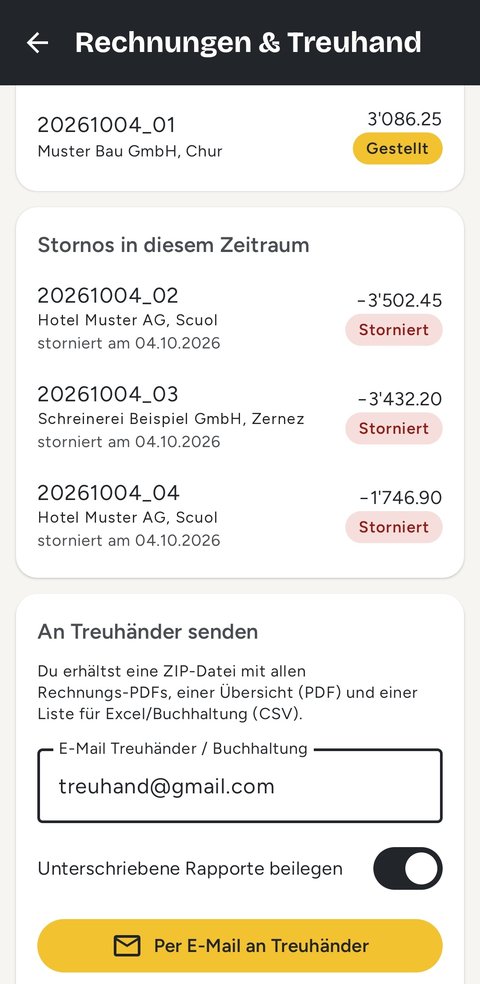
A la fin dal mais tramettast tü tuot ils quints cun ün tip a teis fiduziari. El survain üna datoteca ZIP cun tuot ils PDFs dals quints, üna survista (PDF) ed üna glista per Excel e la contabilità (CSV). Il 2. di da lavur dal mais at regorda Zettli – ma be scha quints sun da trametter.
- Illa glista da rapports tocca survart a dretta il simbol dal quint o avrir Configuraziun › Contabilità › Quints & fiduziari.
- Tscherner la perioda: Mais, Quartal, Mez on o On. Cullas frizzas müdast tü a la perioda precedenta o a la prosma.
- La glista muossa tuot ils quints e las stornaziuns da la perioda cun saldo e TPV. Survart stà quants chi nu sun amo gnüts tramiss al fiduziari.
- Suot Trametter al fiduziari dar aint üna jada l’e-mail fiduziari / contabilità. Zettli s’al regorda.
- Opziunalmaing activar Agiundscher ils rapports suottascrits.
- Tocca Per e-mail al fiduziari. Teis program d’e-mail s’avra cun object, text e la datoteca ZIP sco agiunta. Be amo trametter.
Stornaziuns cumparan illa perioda, illa quala chi’d es gnü stornà, sco import negativ. Periodas fingià tramissas restan uschè invariadas.
7. Plüs utilisaders in üna firma
Scha 2–3 persunas lavuran cun Zettli sün agens telefonins, survain mincha telefonin üna scurznida aigna. Uschè nu daja ingün numer da rapport o da quint duos jadas, gnanca illa referenza QR. Ils telefonins nu baratan ingünas datas, e mincha persuna dovra ün agen abunamaint.
Configurar la scurznida
- Avrir Configuraziun › Mia firma.
- Suot Persuna da contact registrar prenom e nom da famiglia da la persuna chi dovra quist telefonin.
- Suot Plüs utilisaders activar l’interruttur Zettli funcziuna in nossa firma sün plüs telefonins.
- Controllar la scurznida da quist telefonin: 2–4 bustabs o cifras, p.ex. COR per Corsin. Zettli tilla propuona our dal prenom e muossa numers d’exaimpel.
- Tocca Memorisar. Nouvs numers sun uossa p.ex. R-2026-014-COR e 20261006_01_COR.
Activar sün tuot ils telefonins da la firma. Uschè bod sco ch’ün rapport o ün quint es gnü fat cun üna scurznida, nu’s poja plü müdar quella.
Configurar ün seguond telefonin
- Sül prüm telefonin crear suot Configuraziun › Copcha da sgürezza › Exportar üna copcha e tilla trametter al seguond telefonin, p.ex. cun Google Drive.
- Sül seguond telefonin tocca Importar e tscherner la copcha.
- Tscherner Be datas da basa (otra persuna). Surtuts vegnan firma, logo, cliaints, material cun categorias e tariffas d’ura, ma ingüns rapports e quints.
- Lura in Mia firma registrar l’agen nom sco persuna da contact ed üna scurznida aigna.
Restituir tuot es be pensà pel müdamaint da telefonin da la listessa persuna. Davo nu dovrar plü il vegl telefonin per nouvs rapports.
8. Configuraziun ed algordanzas
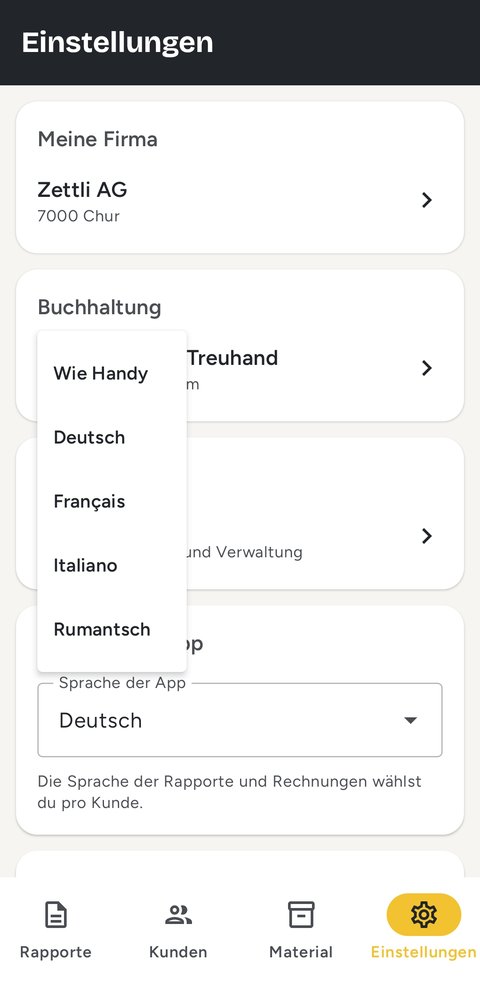
Lingua da l’app
Suot Lingua da l’app tschernast tü Deutsch, Français, Italiano, Rumantsch o Sco il telefonin. L’app müda dalunga. La lingua da rapport e quint fixeschast tü invezza per cliaint (chapitel 2).
Documaints
- Muossar ils predschs sül rapport: deactivar, scha’l cliaint nu dess verer ingüns predschs sül rapport.
- Muossar il chomp «Nr. BKP» i’l rapport: per progets da fabrica cun plan da cuosts da fabrica. Registrar numers frequaints sco favurits, separats cun comma, p.ex. 211, 285.1, 281.
Algordanzas
Zettli at regorda cun üna notificaziun las rutinas importantas. Mincha algordanza as poja deactivar singulamaing suot Configuraziun › Algordanzas.
- Registrar ils rapports: marcurdi davomezdi e venderdi a mezdi – «Hast registrà tuot ils rapports?».
- Quints al fiduziari: il 2. di da lavur dal mais, be scha quints dal mais passà nu sun amo gnüts tramiss.
- Copcha da sgürezza: il listess di davomezdi, be scha l’ultima copcha es plü veglia co 25 dis.
Ün tip sün la notificaziun avra dalunga il dret lö in l’app. Scha tü hast refüsà notificaziuns per Zettli, muossa Zettli illa configuraziun ün’indicaziun cul buttun Permetter notificaziuns.
Copcha da sgürezza
Tuot las datas sun be sün teis telefonin. Fa perquai regularmaing üna copcha, il meglder mincha mais dalunga davo l’export pel fiduziari:
- Tocca Configuraziun › Copcha da sgürezza › Exportar.
- Memorisar la datoteca ZIP cun tuot las datas, fotografias e suottascripziuns p.ex. in Google Drive.
Suot il text vezzast tü la data da l’ultima copcha. Pro l’importar d’üna copcha vegnan tuot las datas sün quist apparat rimplazzadas.
Abunamaint
Ils prüms 30 dis sun gratuits, lura cuorra l’abunamaint mensilmaing o annualmaing sur Google Play e’s po desdir adüna. Suot Configuraziun › Abunamaint vezzast tü il status ed administreschast l’abunamaint. Sainza abunamaint activ funcziuna Zettli in modus da lectura: tuot ils rapports e quints restan legibels e’s laschan partir, memorisar e trametter al fiduziari. Nouvs rapports douvran ün abunamaint. Cun l’interpraisa demo (chapitel 1) poust tü provar tuot ouravant sainza abunamaint.
9. Dumondas frequaintas
Funcziuna Zettli eir sainza internet?
Schi. Rapports, suottascripziuns e quints van eir in tschler o sün l’alp. Internet dovrast tü be per la tschercha da l’UID, per trametter e-mails e per verifichar l’abunamaint.
Ingio sun mias datas memorisadas?
Be sün teis telefonin. I nu da ingün conto ed ingün server. Fa perquai regularmaing üna copcha da sgürezza (chapitel 8).
Co chat eu svelt material, sch’eu n’ha blers artichels?
Culs buttuns da categoria e la tschercha – illa glista da material e directamaing cur cha tü agiundschast material i’l rapport. Da perquai a teis artichels üna categoria, p.ex. cun CSV in Excel (chapitel 2).
Poss eu deactivar las algordanzas?
Schi, mincha singula suot Configuraziun › Algordanzas.
Perche es «Crear il quint QR» grisch?
Il rapport es amo avert. Til lascha il prüm suottascriver o til termina cun Cliaint nun es d'intuorn – lura as poja crear il quint.
Poss eu provar Zettli sainza abunamaint?
Schi, cun l’interpraisa demo: tocca Provar sün la pagina iniziala. Tuot las funcziuns sun libras, ils documaints portan però üna marca d’aua ed i sun pussibels maximalmaing 5 rapports. Per quints vairs registreschast tü lura tia firma e cumainzast l’abunamaint – ils prüms 30 dis sun gratuits.
Poss eu stüder ün quint?
Na, quints vegnan be stornats. Uschè restan ils numers sainza lacunas, sco cha’l fiduziari pretenda.
Il quint dess esser in tudais-ch.
Pro’l cliaint metter la lingua dals documaints sün Deutsch. Rapport, quint e part da pajamaint QR cumparan lura in tudais-ch.
Eu n’ha ün nouv telefonin.
Sül vegl telefonin exportar üna copcha da sgürezza, tilla importar sül nouv e tscherner Restituir tuot. L’abunamaint restituischast tü suot Configuraziun › Abunamaint cul listess conto da Google.
Ingio survegn eu agüd?
Per e-mail a zettli@ronerconsulting.ch.