Comment fonctionne Zettli
Avec Zettli, tu saisis une intervention, la fais signer par le client sur ton téléphone et en tires la QR-facture suisse – en 60 secondes environ. Toutes les données restent sur ton téléphone : pas de compte, pas de cloud, même sans Internet.
- Configurer une fois : saisir l’entreprise, les clients et le matériel.
- Saisir le rapport : client, travaux, horaire, matériel et photos.
- Faire signer : le client signe avec le doigt.
- Créer la QR-facture : partager la facture avec section paiement QR.
- Clôture du mois : toutes les factures en un clic à la fiduciaire.
En bas de l’app se trouvent quatre onglets : Rapports (accueil), Clients, Matériel et Réglages. Les factures s’ouvrent avec le symbole de facture en haut à droite de la liste des rapports. Le point d’interrogation à côté ouvre ce mode d’emploi.
1. Configurer l’entreprise
Avant la première facture, tu saisis une fois ton entreprise – cela prend environ 5 minutes. Pour essayer, il existe une entreprise de démo qui te permet de tester toutes les fonctions sans abonnement.
Démarrer Zettli
- Installer Zettli depuis le Google Play Store et l’ouvrir.
- Au premier démarrage, lire les conditions d’utilisation et la protection des données, puis toucher Accepter et démarrer.
Essayer d’abord avec l’entreprise de démo Nouveau
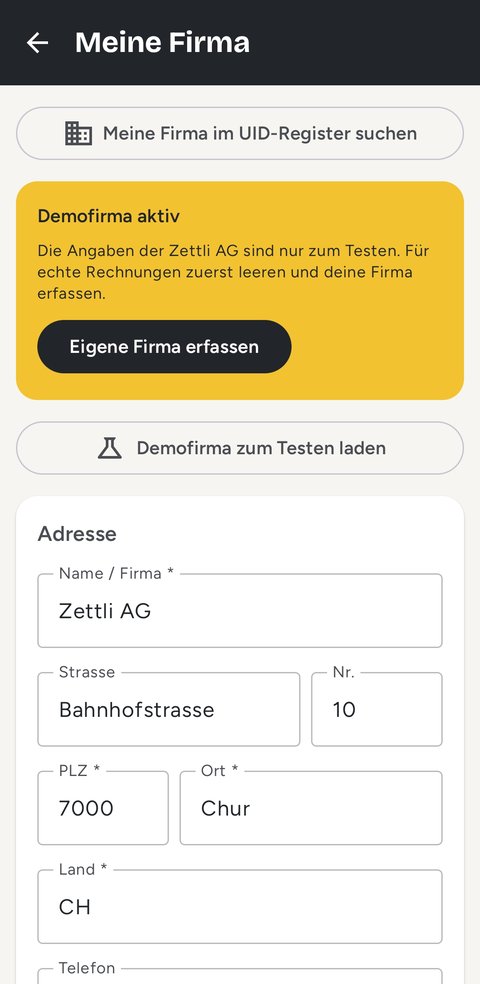
- Après le premier démarrage, la page Rapports affiche la carte «Configure d’abord ton entreprise». Touche Essayer. Autre possibilité : Réglages › Mon entreprise › Charger une entreprise de démo.
- Zettli charge Zettli AG avec un IBAN d’exemple, la TVA et un logo, et crée un client d’exemple. En mode démo, toutes les fonctions sont disponibles – même sans abonnement.
- Pour qu’il soit clair qu’il s’agit d’un test, en mode démo :
- le nom, l’adresse et l’IBAN de Zettli AG sont fixes et ne peuvent pas être modifiés ;
- chaque PDF porte en travers le filigrane «DÉMO – SPÉCIMEN», et la section paiement QR indique «NE PAS UTILISER POUR PAYER» ;
- tu peux saisir 5 rapports au maximum ;
- un bandeau en haut de la liste des rapports rappelle que le mode démo est actif.
- Pour de vraies factures, toucher Saisir mon entreprise sur la carte jaune dans Réglages › Mon entreprise et confirmer. Le mode démo prend fin : les rapports, factures et clients de démo sont supprimés ; ta liste de matériel et les taux horaires sont conservés. Ensuite, tu saisis ton entreprise comme décrit ci-dessous.
Bon à savoir : l’entreprise de démo ne peut être chargée que tant qu’aucun client, rapport ou facture n’est saisi. Une sauvegarde du mode démo ne peut pas être importée dans ta propre entreprise.
Saisir son entreprise
- Ouvrir Réglages › Mon entreprise.
- Toucher Rechercher mon entreprise dans le registre IDE, saisir le nom de l’entreprise ou l’IDE et choisir le résultat. Le nom, l’adresse et l’IDE sont repris.
- Vérifier l’adresse : nom/entreprise, rue, n°, NPA, localité et pays. Les champs marqués * sont obligatoires.
- Banque : saisir l’IBAN (CH… ou LI…). Zettli reconnaît lui-même s’il s’agit d’un QR-IBAN ou d’un IBAN normal. Ne remplir le champ ID client de la banque que si ta banque exige un ID client ou ID BVR.
- TVA : si tu es assujetti à la TVA, activer l’interrupteur, saisir le numéro IDE/TVA (p. ex. CHE-123.456.789) et choisir le taux : 8,1 % pour l’artisanat et les services.
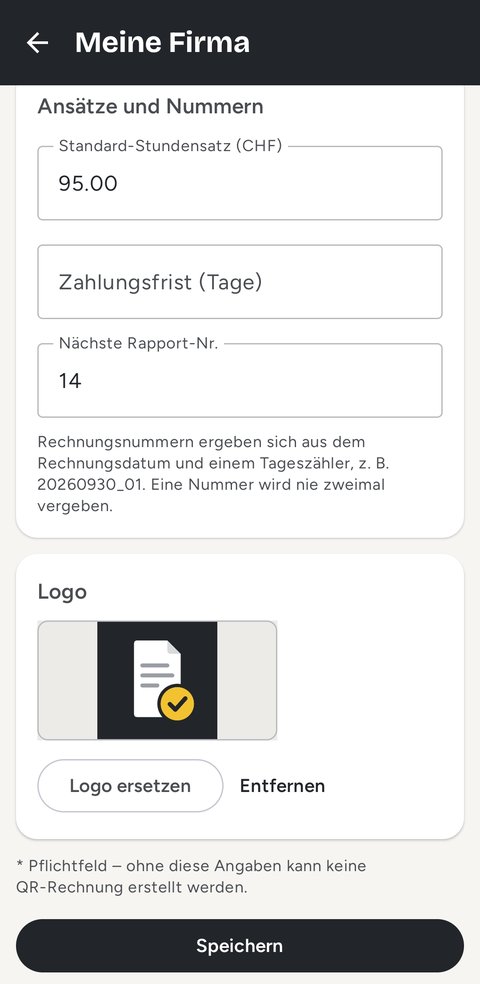
- Taux et numéros : saisir le tarif horaire standard, le délai de paiement en jours et le prochain n° de rapport.
- Logo : choisir un logo. Il apparaît en haut à droite du rapport et de la facture.
- Interlocuteur (facultatif) : prénom, nom et éventuellement téléphone et e-mail directs. Cette ligne figure en haut du rapport et de la facture.
- Toucher Enregistrer.
Zettli attribue lui-même les numéros de facture à partir de la date et d’un compteur journalier, p. ex. 20261006_01. Aucun numéro n’est attribué deux fois.
Taux horaires pour plusieurs collaborateurs
Sous Réglages › Taux horaires, tu saisis un tarif de vente par catégorie, p. ex. professionnel 95.00, auxiliaire 75.00, apprenti 45.00. Dans le rapport, tu choisis ensuite pour chaque jour qui a travaillé.
2. Saisir les clients et le matériel
Tu saisis une seule fois les clients et le matériel, puis tu les choisis d’un geste dans chaque rapport. Les deux sont aussi possibles directement dans le rapport.
Créer des clients
- Toucher Clients en bas, puis Nouveau client.
- Reprendre l’adresse de l’une des trois manières :
- Recherche IDE pour les entreprises : saisir le nom, choisir le résultat.
- Des contacts : choisir un contact de ton téléphone.
- À la main : nom/entreprise, rue, n°, NPA, localité et pays.
- Choisir la langue des documents : Deutsch, Français, Italiano ou Rumantsch. Le rapport, la facture et la section paiement QR apparaissent dans cette langue, quelle que soit la langue de l’app.
- Saisir si besoin téléphone, e-mail, IDE et une note, puis Enregistrer.
Matériel avec catégories
Zettli démarre avec du matériel standard dans sept catégories – bois, sol, construction, électricité, sanitaire, peinture et forfaits – avec trois exemples chacune et des prix indicatifs. Tu peux tout modifier, supprimer ou compléter.
- Toucher Matériel en bas.
- En haut se trouvent la recherche et, en dessous, les boutons de catégorie. Au début, Tous est sélectionné ; un geste sur une catégorie n’affiche que son matériel, Tous affiche à nouveau tout.
- La recherche trouve le matériel par désignation, catégorie ou unité – sans tenir compte des majuscules ni des accents.
- Toucher Nouvel article et saisir la désignation, l’unité (p. ex. pce, m, m², kg, l), le prix par unité et la catégorie. Les catégories existantes sont proposées en dessous. Si une catégorie est déjà choisie, elle est déjà inscrite.
- Toucher Enregistrer. L’article est désormais disponible dans chaque rapport.
Beaucoup d’articles d’un coup : en haut à droite, tu télécharges la liste en CSV (flèche vers le bas), la modifies dans Excel – avec la colonne «Kategorie» – et la réimportes (flèche vers le haut). Les désignations identiques sont mises à jour, les nouvelles ajoutées.
3. Saisir un rapport
Un rapport consigne qui a travaillé quoi, quand, combien de temps et chez quel client, et quel matériel a été utilisé. Zettli calcule le total en continu et enregistre chaque saisie immédiatement.
Liste des rapports
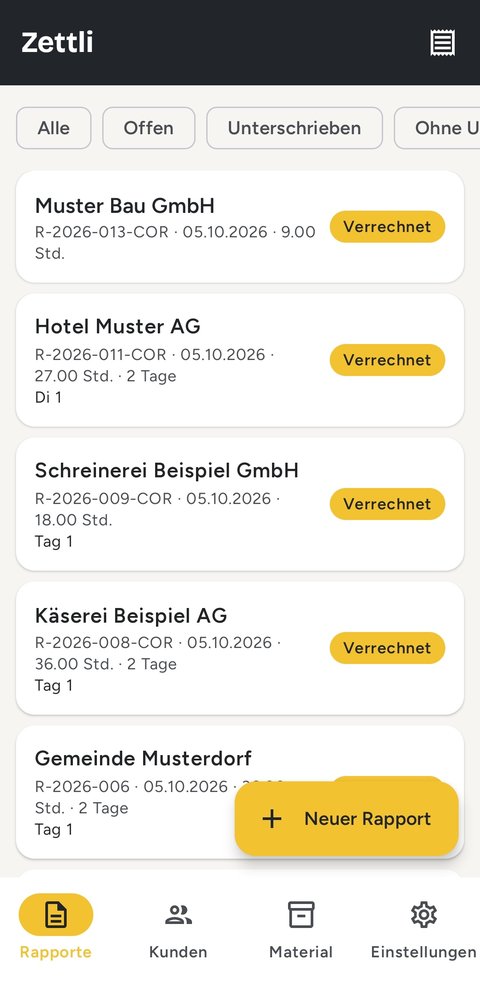
Sur la page d’accueil Rapports, tu vois toutes les interventions avec leur statut : Ouvert, Signé, Sans signature ou Facturé. Les filtres en haut n’affichent qu’un statut.
Intervention, travaux et horaire
- Toucher Nouveau rapport. Zettli attribue le numéro, p. ex. R-2026-001.
- Sous Intervention, choisir le client ou le créer directement avec Nouveau client.
- Vérifier la date et la modifier si besoin en la touchant.
- Sous Travaux, décrire brièvement ce qui a été fait. Les travaux viennent avant l’horaire : d’abord «quoi», ensuite «combien de temps».
- Sous Horaire, saisir De et À, p. ex. 7.30 ou 07:30, et la pause en minutes.
- Sous Collaborateurs, régler avec + et − combien de personnes ont travaillé par catégorie.
- Si l’intervention dure plusieurs jours : toucher Ajouter un jour de travail. Pour chaque jour, tu saisis d’abord ce qui a été fait, puis les heures.
Matériel, photos et total
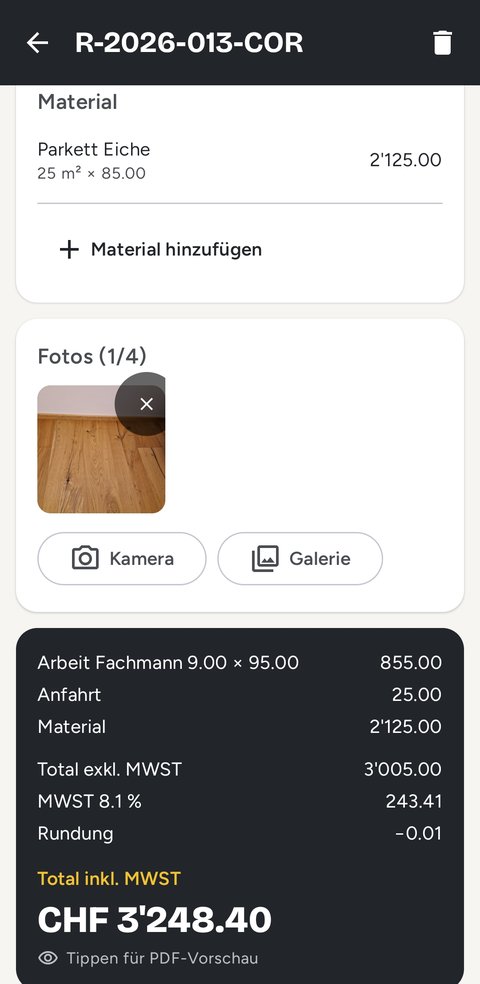
- Sous Matériel, toucher Ajouter du matériel. La sélection s’ouvre directement avec recherche et boutons de catégorie – toucher un article et saisir la quantité.
- Matériel absent de la liste : toucher Saisir un autre matériel et saisir toi-même les données. Avec Enregistrer dans la liste d’articles, il sera désormais dans la liste.
- Sur le rapport et la facture, le matériel est groupé par catégorie, avec la catégorie comme sous-titre.
- Sous Photos, ajouter jusqu’à 4 photos avec Caméra ou Galerie.
- Le champ sombre en bas affiche travail, déplacement, matériel, TVA et le total TVA incluse. Le toucher ouvre l’aperçu PDF. Tu y agrandis avec deux doigts exactement là où tu regardes ; un double tap zoome et revient.
Tu peux quitter le rapport à tout moment et le reprendre plus tard.
4. Faire signer et partager le rapport
Le client signe le rapport directement sur ton téléphone. Ensuite, le rapport est verrouillé et prêt pour la facture.
Obtenir la signature
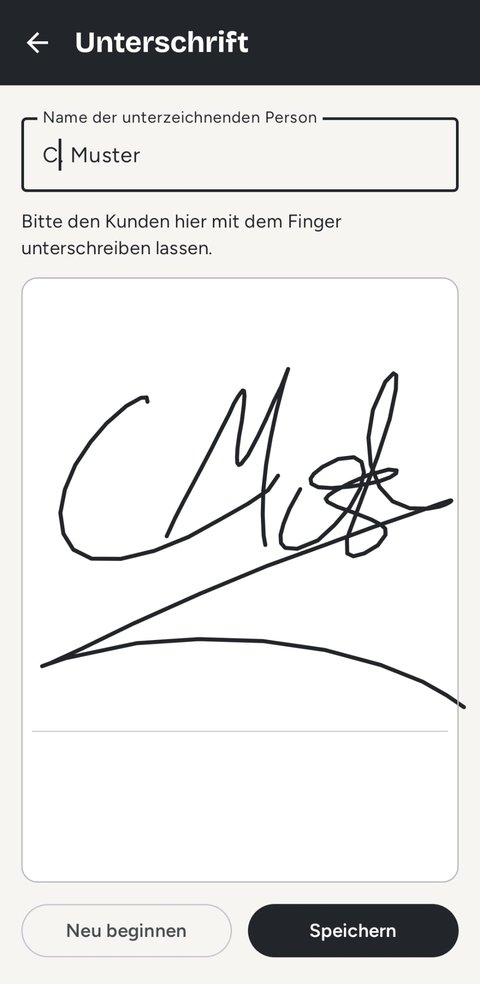
- Tout en bas du rapport, toucher Faire signer le client.
- Saisir le nom du signataire.
- Faire signer le client avec le doigt dans le champ blanc. Recommencer efface la signature.
- Toucher Enregistrer. Le rapport reçoit le statut Signé.
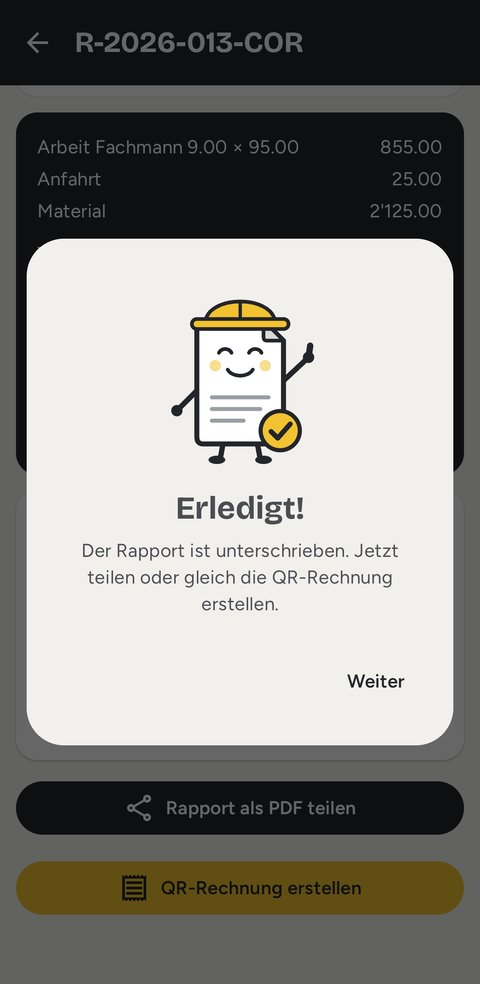
Après l’enregistrement apparaît C’est fait !. Avec Continuer, tu reviens au rapport pour le partager ou créer tout de suite la QR-facture.
Client absent
Si personne n’est là pour signer, coche Client injoignable et touche Clôturer sans signature. Le PDF indique alors «Client injoignable» avec la date et l’heure. Les rapports clôturés ainsi peuvent aussi être facturés.
Partager le rapport en PDF
Partager le rapport en PDF ouvre le menu de partage de ton téléphone. De là, tu envoies le PDF par e-mail ou WhatsApp ou tu l’imprimes. L’e-mail au client est déjà rédigé.
Modifier un rapport signé
Avec Modifier, le rapport redevient modifiable. La signature est alors supprimée et doit être à nouveau obtenue.
5. Créer la QR-facture
D’un geste, le rapport devient une QR-facture suisse. Le PDF contient le rapport et la facture avec la section paiement QR, que ton client peut scanner avec n’importe quelle app bancaire.
Créer la facture
D’abord la signature Nouveau
La QR-facture n’est possible qu’une fois le rapport signé par le client ou clôturé avec Client injoignable (chapitre 4). Pour un rapport ouvert, le bouton est grisé et une remarque s’affiche au-dessus. Ainsi, tu factures uniquement ce que le client a vu.
- Dans le rapport signé ou clôturé, toucher Créer la QR-facture en bas.
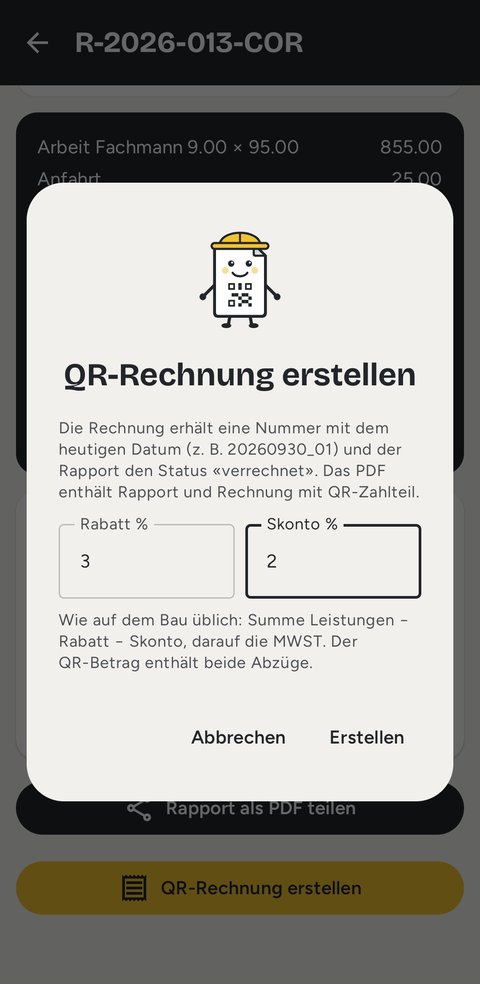
- Saisir si besoin Rabais % et Escompte %. Comme d’usage dans la construction, Zettli calcule : somme des prestations − rabais − escompte, puis la TVA. Le montant QR contient les deux déductions.
- Toucher Créer. La facture reçoit un numéro avec la date du jour, p. ex. 20261006_01, et le rapport le statut Facturé.
- Dans le menu de partage, envoyer la facture par e-mail ou WhatsApp ou l’imprimer.
Le montant est arrondi à 5 centimes. Si la place manque sur la page 1, la section paiement QR figure sur la page 2. Les deux correspondent à la norme suisse.
Renvoyer une facture
Avec Partager à nouveau la facture, Zettli recrée la même facture avec le même numéro et la même date.
Annuler une facture
Si une facture est erronée, touche Annuler la facture dans le rapport. La facture reste enregistrée avec son numéro et apparaît comme annulation dans l’export pour la fiduciaire. Ensuite, tu peux modifier le rapport et le facturer avec un nouveau numéro. Une facture n’est jamais supprimée.
6. Clôture du mois pour la fiduciaire
À la fin du mois, tu envoies toutes les factures d’un geste à ta fiduciaire. Elle reçoit un fichier ZIP avec tous les PDF des factures, un récapitulatif (PDF) et une liste pour Excel et la comptabilité (CSV). Le 2e jour ouvrable du mois, Zettli te le rappelle – mais seulement s’il y a des factures à envoyer.
- Dans la liste des rapports, toucher le symbole de facture en haut à droite ou ouvrir Réglages › Comptabilité › Factures & fiduciaire.
- Choisir la période : Mois, Trimestre, Semestre ou Année. Les flèches passent à la période précédente ou suivante.
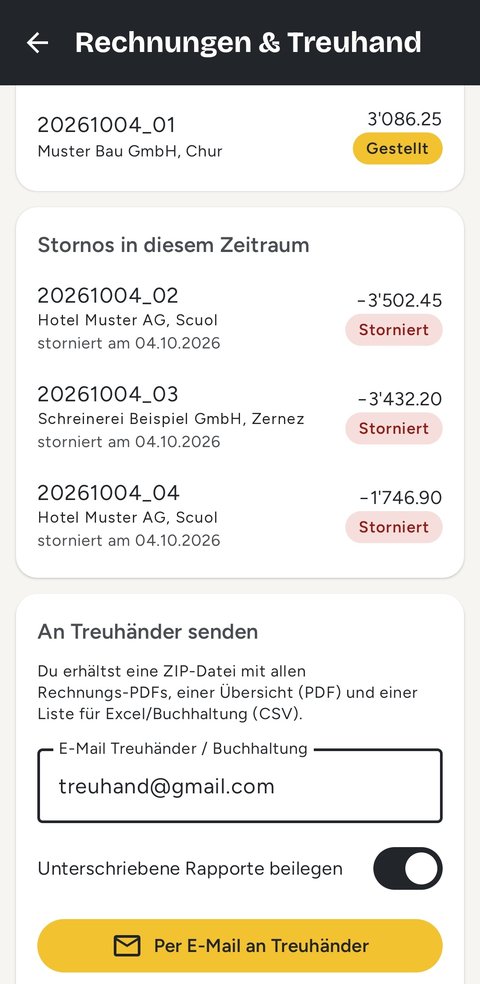
- La liste affiche toutes les factures et les annulations de la période avec le solde et la TVA. En haut figure le nombre de factures pas encore envoyées à la fiduciaire.
- Sous Envoyer à la fiduciaire, saisir une fois l’e-mail fiduciaire / comptabilité. Zettli le retient.
- Activer si besoin Joindre les rapports signés.
- Toucher Par e-mail à la fiduciaire. Ton programme e-mail s’ouvre avec objet, texte et fichier ZIP en pièce jointe. Il ne reste qu’à envoyer.
Les annulations apparaissent comme montant négatif dans la période où elles ont été faites. Les périodes déjà envoyées restent ainsi inchangées.
7. Plusieurs utilisateurs dans une entreprise
Si 2 ou 3 personnes travaillent avec Zettli sur leur propre téléphone, chaque téléphone reçoit sa propre abréviation. Ainsi, aucun numéro de rapport ou de facture n’existe en double, pas même dans la référence QR. Les téléphones n’échangent pas de données, et chaque personne a besoin de son propre abonnement.
Configurer l’abréviation
- Ouvrir Réglages › Mon entreprise.
- Sous Interlocuteur, saisir le prénom et le nom de la personne qui utilise ce téléphone.
- Sous Plusieurs utilisateurs, activer l’interrupteur Zettli fonctionne sur plusieurs téléphones dans notre entreprise.
- Vérifier l’abréviation de ce téléphone : 2 à 4 lettres ou chiffres, p. ex. COR pour Corsin. Zettli la propose à partir du prénom et affiche des exemples de numéros.
- Toucher Enregistrer. Les nouveaux numéros sont alors p. ex. R-2026-014-COR et 20261006_01_COR.
À activer sur tous les téléphones de l’entreprise. Dès qu’un rapport ou une facture a été créé avec une abréviation, celle-ci ne peut plus être modifiée.
Configurer un deuxième téléphone
- Sur le premier téléphone, créer une sauvegarde sous Réglages › Sauvegarde › Exporter et la transférer sur le deuxième téléphone, p. ex. via Google Drive.
- Sur le deuxième téléphone, toucher Importer et choisir la sauvegarde.
- Choisir Données de base uniquement (autre personne). Sont repris l’entreprise, le logo, les clients, le matériel avec catégories et les taux horaires, mais pas les rapports ni les factures.
- Ensuite, saisir dans Mon entreprise son propre nom comme interlocuteur et sa propre abréviation.
Tout restaurer n’est prévu que pour le changement de téléphone de la même personne. Ne plus utiliser l’ancien téléphone pour de nouveaux rapports ensuite.
8. Réglages et rappels
Langue de l’app
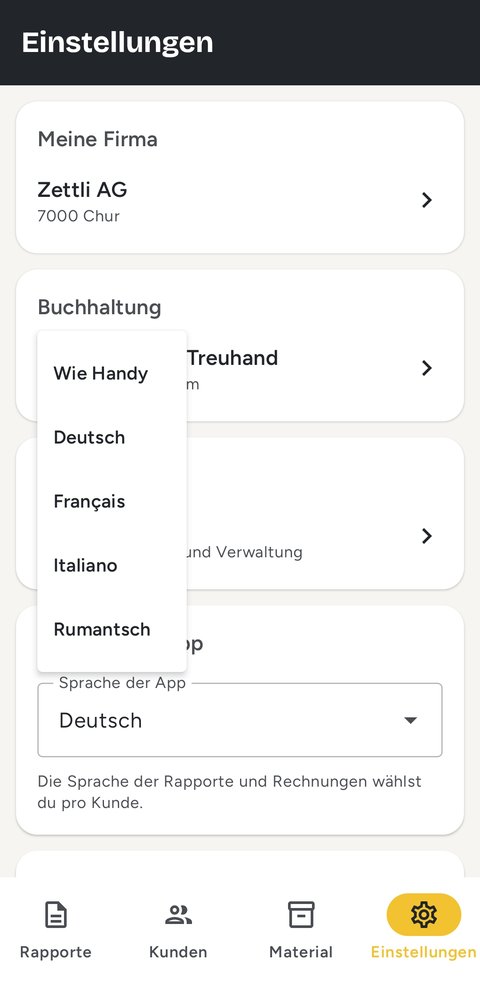
Sous Langue de l’app, tu choisis Deutsch, Français, Italiano, Rumantsch ou Comme le téléphone. L’app change immédiatement. La langue du rapport et de la facture se définit en revanche par client (chapitre 2).
Documents
- Afficher les prix sur le rapport : désactiver si le client ne doit pas voir de prix sur le rapport.
- Afficher le champ «N° CFC» dans le rapport : pour les projets de construction avec code des frais de construction. Saisir les numéros fréquents comme favoris, séparés par des virgules, p. ex. 211, 285.1, 281.
Rappels
Zettli te rappelle par notification les routines importantes. Chaque rappel peut être désactivé séparément sous Réglages › Rappels.
- Saisir les rapports : mercredi après-midi et vendredi midi – «As-tu saisi tous les rapports ?».
- Factures à la fiduciaire : le 2e jour ouvrable du mois, seulement si des factures du mois précédent n’ont pas encore été envoyées.
- Sauvegarde : le même jour l’après-midi, seulement si la dernière sauvegarde date de plus de 25 jours.
Un geste sur la notification ouvre directement le bon endroit dans l’app. Si tu as refusé les notifications pour Zettli, les réglages affichent une remarque avec le bouton Autoriser les notifications.
Sauvegarde
Toutes les données se trouvent uniquement sur ton téléphone. Sauvegarde-les donc régulièrement, idéalement chaque mois juste après l’export pour la fiduciaire :
- Toucher Réglages › Sauvegarde › Exporter.
- Enregistrer le fichier ZIP avec toutes les données, photos et signatures, p. ex. sur Google Drive.
Sous le texte, tu vois la date de la dernière sauvegarde. À l’importation d’une sauvegarde, toutes les données de cet appareil sont remplacées.
Abonnement
Les 30 premiers jours sont gratuits, ensuite l’abonnement est mensuel ou annuel via Google Play et résiliable à tout moment. Sous Réglages › Abonnement, tu vois le statut et gères l’abonnement. Sans abonnement actif, Zettli fonctionne en mode lecture : tous les rapports et factures restent consultables et peuvent être partagés, sauvegardés et envoyés à la fiduciaire. Les nouveaux rapports nécessitent un abonnement. Avec l’entreprise de démo (chapitre 1), tu peux tout essayer avant, sans abonnement.
9. Questions fréquentes
Zettli fonctionne-t-il sans Internet ?
Oui. Rapports, signatures et factures fonctionnent aussi à la cave ou à l’alpage. Internet n’est nécessaire que pour la recherche IDE, l’envoi d’e-mails et la vérification de l’abonnement.
Où sont enregistrées mes données ?
Uniquement sur ton téléphone. Il n’y a ni compte ni serveur. Sauvegarde donc tes données régulièrement (chapitre 8).
Comment trouver vite du matériel quand j’ai beaucoup d’articles ?
Avec les boutons de catégorie et la recherche – dans la liste de matériel et directement à l’ajout dans le rapport. Donne pour cela une catégorie à tes articles, p. ex. par CSV dans Excel (chapitre 2).
Puis-je désactiver les rappels ?
Oui, chacun séparément sous Réglages › Rappels.
Pourquoi «Créer la QR-facture» est-il grisé ?
Le rapport est encore ouvert. Fais-le d’abord signer ou clôture-le avec Client injoignable – la facture peut alors être créée.
Puis-je essayer Zettli sans abonnement ?
Oui, avec l’entreprise de démo : toucher Essayer sur la page d’accueil. Toutes les fonctions sont disponibles, mais les documents portent un filigrane et 5 rapports au maximum sont possibles. Pour de vraies factures, tu saisis ensuite ton entreprise et démarres l’abonnement – les 30 premiers jours sont gratuits.
Puis-je supprimer une facture ?
Non, les factures sont uniquement annulées. Ainsi, les numéros restent sans lacune, comme l’exige la fiduciaire.
La facture doit être en allemand.
Régler la langue des documents du client sur Deutsch. Le rapport, la facture et la section paiement QR apparaissent alors en allemand.
J’ai un nouveau téléphone.
Exporter une sauvegarde sur l’ancien téléphone, l’importer sur le nouveau et choisir Tout restaurer. Tu retrouves l’abonnement sous Réglages › Abonnement avec le même compte Google.
Où obtenir de l’aide ?
Par e-mail à zettli@ronerconsulting.ch.