Come funziona Zettli
Con Zettli registri un intervento, lo fai firmare al cliente sul tuo telefono e ne ricavi la QR-fattura svizzera – in circa 60 secondi. Tutti i dati restano sul tuo telefono: nessun account, nessun cloud, anche senza Internet.
- Configurare una volta: registrare ditta, clienti e materiale.
- Registrare il rapporto: cliente, lavori, orario, materiale e foto.
- Far firmare: il cliente firma con il dito.
- Creare la QR-fattura: condividere la fattura con la sezione di pagamento QR.
- Chiusura del mese: tutte le fatture con un clic alla fiduciaria.
In basso nell’app trovi quattro schede: Rapporti (pagina iniziale), Clienti, Materiale e Impostazioni. Le fatture si aprono con il simbolo della fattura in alto a destra nella lista dei rapporti. Il punto interrogativo accanto apre queste istruzioni.
1. Configurare la ditta
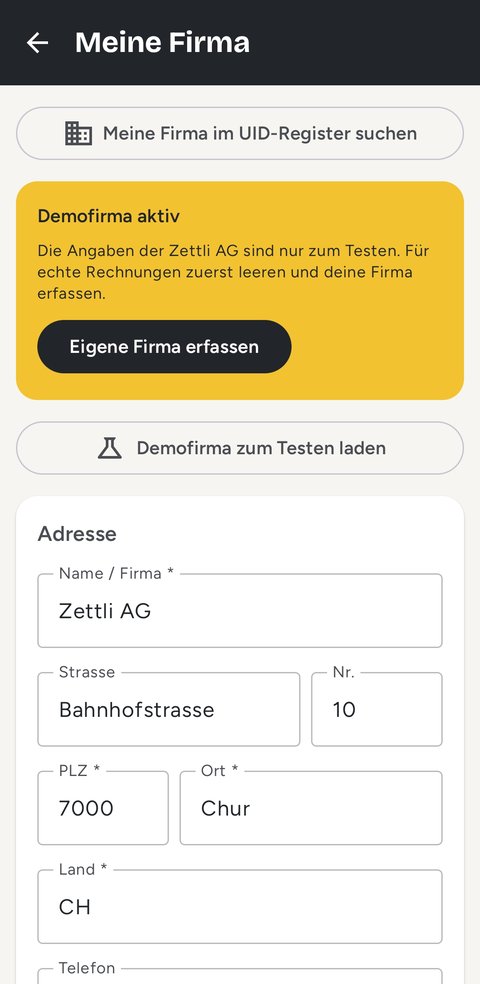
Prima della prima fattura registri una volta la tua ditta – ci vogliono circa 5 minuti. Per provare c’è un’azienda demo con cui puoi testare tutte le funzioni anche senza abbonamento.
Avviare Zettli
- Installare Zettli dal Google Play Store e aprirla.
- Al primo avvio leggere le condizioni d’uso e la protezione dei dati e toccare Accetta e inizia.
Provare prima con l’azienda demo Nuovo
- Dopo il primo avvio, la pagina Rapporti mostra la scheda «Configura prima la tua ditta». Tocca Prova. In alternativa: Impostazioni › La mia ditta › Carica un’azienda demo.
- Zettli carica Zettli AG con IBAN di esempio, IVA e logo e crea un cliente di esempio. In modalità demo tutte le funzioni sono disponibili – anche senza abbonamento.
- Perché sia chiaro che si tratta solo di una prova, in modalità demo vale:
- nome, indirizzo e IBAN di Zettli AG sono fissi e non si possono modificare;
- ogni PDF porta di traverso la filigrana «DEMO – FAC-SIMILE» e nella sezione di pagamento QR figura «NON UTILIZZARE PER PAGARE»;
- puoi registrare al massimo 5 rapporti;
- una fascia in alto nella lista dei rapporti ricorda che la modalità demo è attiva.
- Per fatture reali, in Impostazioni › La mia ditta toccare Inserisci la mia azienda sulla scheda gialla e confermare. La modalità demo termina: rapporti, fatture e clienti demo vengono eliminati; la tua lista del materiale e le tariffe orarie restano. Poi registri la tua ditta come descritto qui sotto.
Buono a sapersi: l’azienda demo può essere caricata solo finché non sono registrati clienti, rapporti o fatture propri. Un backup della modalità demo non può essere importato nella tua ditta.
Registrare la propria ditta
- Aprire Impostazioni › La mia ditta.
- Toccare Cerca la mia ditta nel registro IDI, inserire il nome della ditta o l’IDI e scegliere il risultato. Nome, indirizzo e IDI vengono ripresi.
- Controllare l’indirizzo: nome/ditta, via, n., NPA, località e paese. I campi con * sono obbligatori.
- Banca: inserire l’IBAN (CH… o LI…). Zettli riconosce da sé se si tratta di un QR-IBAN o di un IBAN normale. Compilare il campo ID cliente della banca solo se la tua banca richiede un ID cliente o ID PVR.
- IVA: se assoggettato all’IVA, attivare l’interruttore, inserire il numero IDI/IVA (p. es. CHE-123.456.789) e scegliere l’aliquota: 8,1 % per artigianato e servizi.
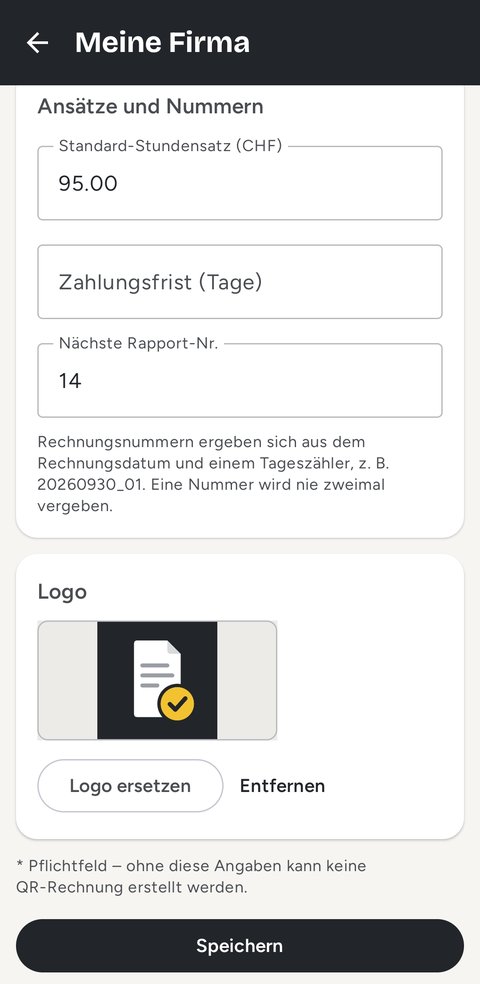
- Tariffe e numeri: inserire la tariffa oraria standard, il termine di pagamento in giorni e il prossimo n. rapporto.
- Logo: scegliere un logo. Compare in alto a destra su rapporto e fattura.
- Persona di contatto (facoltativa): nome, cognome ed eventualmente telefono ed e-mail diretti. Questa riga figura in alto su rapporto e fattura.
- Toccare Salva.
Zettli assegna da sé i numeri di fattura da data e contatore giornaliero, p. es. 20261006_01. Nessun numero viene assegnato due volte.
Tariffe orarie per più collaboratori
In Impostazioni › Tariffe orarie registri una tariffa di vendita per categoria, p. es. professionista 95.00, ausiliario 75.00, apprendista 45.00. Nel rapporto scegli poi per ogni giorno chi ha lavorato.
2. Registrare clienti e materiale
Clienti e materiale li registri una volta sola e poi li scegli con un tocco in ogni rapporto. Entrambi si possono anche aggiungere direttamente nel rapporto.
Creare clienti
- Toccare Clienti in basso, poi Nuovo cliente.
- Riprendere l’indirizzo in uno dei tre modi:
- Ricerca IDI per le ditte: inserire il nome, scegliere il risultato.
- Dai contatti: scegliere un contatto del telefono.
- A mano: nome/ditta, via, n., NPA, località e paese.
- Scegliere la lingua dei documenti: Deutsch, Français, Italiano o Rumantsch. Rapporto, fattura e sezione di pagamento QR appaiono in questa lingua, indipendentemente dalla lingua dell’app.
- Se serve, inserire telefono, e-mail, IDI e una nota, poi Salva.
Materiale con categorie
Zettli parte con materiale standard in sette categorie – legno, pavimenti, edilizia, elettricità, sanitari, pittura e forfait – con tre esempi ciascuna e prezzi indicativi. Puoi modificare, eliminare o completare tutto.
- Toccare Materiale in basso.
- In alto trovi la ricerca e sotto i pulsanti di categoria. All’inizio è selezionato Tutti; un tocco su una categoria mostra solo il suo materiale, Tutti di nuovo tutto.
- La ricerca trova il materiale per descrizione, categoria o unità – senza badare a maiuscole e accenti.
- Toccare Nuovo articolo e inserire descrizione, unità (p. es. pz., m, m², kg, l), prezzo per unità e categoria. Le categorie esistenti sono proposte sotto. Se è già scelta una categoria, è già inserita.
- Toccare Salva. L’articolo è ora disponibile in ogni rapporto.
Molti articoli in una volta: in alto a destra scarichi la lista come CSV (freccia in giù), la modifichi in Excel – con la colonna «Kategorie» – e la ricarichi (freccia in su). Le descrizioni uguali vengono aggiornate, quelle nuove aggiunte.
3. Registrare un rapporto
Un rapporto registra chi ha fatto cosa, quando, per quanto tempo e presso quale cliente, e quale materiale è stato usato. Zettli calcola il totale in continuo e salva subito ogni inserimento.
Lista dei rapporti
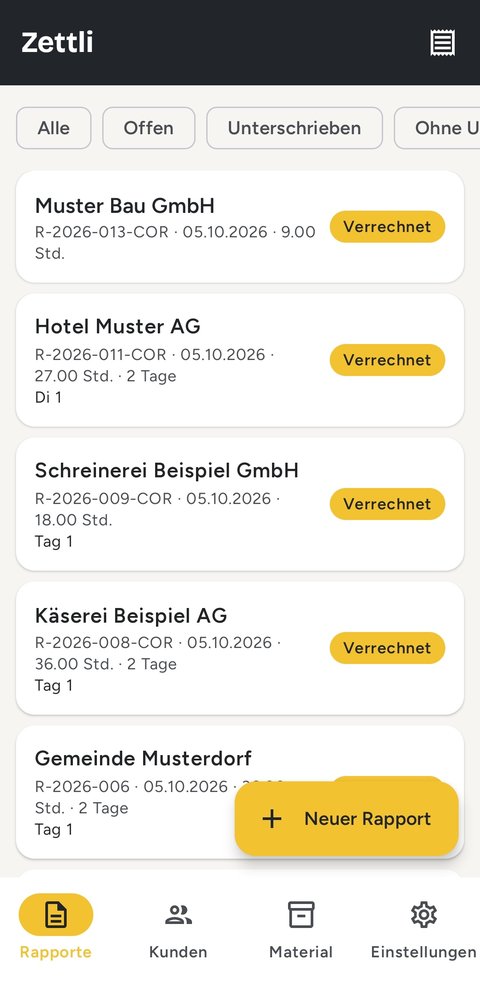
Nella pagina iniziale Rapporti vedi tutti gli interventi con il loro stato: Aperto, Firmato, Senza firma o Fatturato. Con i filtri in alto mostri un solo stato.
Intervento, lavori e orario
- Toccare Nuovo rapporto. Zettli assegna il numero, p. es. R-2026-001.
- In Intervento scegliere il cliente o crearlo direttamente con Nuovo cliente.
- Controllare la data e, se serve, toccarla e modificarla.
- In Lavori descrivere brevemente cosa è stato fatto. I lavori vengono prima dell’orario: prima «cosa», poi «quanto».
- In Orario inserire Dalle e Alle, p. es. 7.30 o 07:30, e la pausa in minuti.
- In Collaboratori impostare con + e − quante persone per categoria hanno lavorato.
- Se l’intervento dura più giorni: toccare Aggiungi un altro giorno di lavoro. Per ogni giorno inserisci prima cosa è stato fatto, poi gli orari.
Materiale, foto e totale
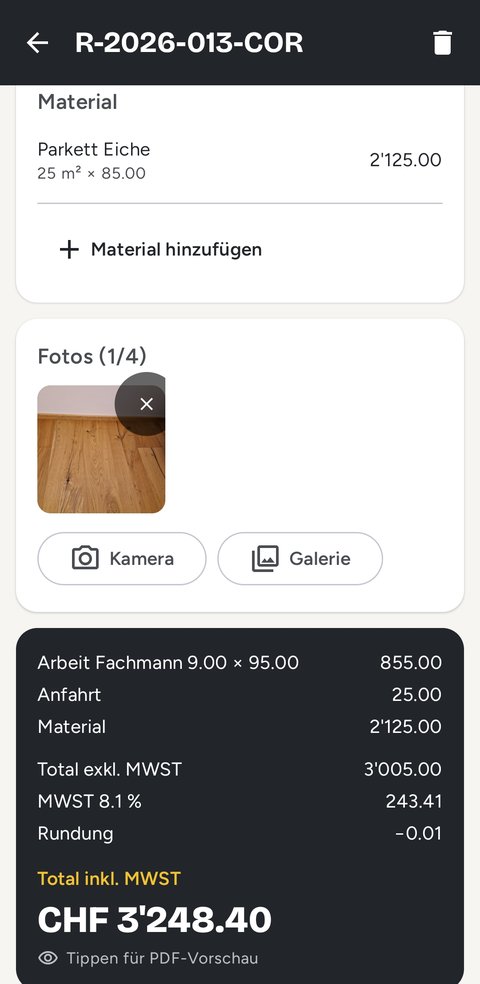
- In Materiale toccare Aggiungi materiale. Si apre subito la scelta con ricerca e pulsanti di categoria – toccare un articolo e inserire la quantità.
- Materiale non presente nella lista: toccare Inserisci altro materiale e registrare i dati. Con Salva nella lista articoli sarà disponibile in futuro nella lista.
- Su rapporto e fattura il materiale appare raggruppato per categoria, con la categoria come sottotitolo.
- In Foto aggiungere fino a 4 foto con Fotocamera o Galleria.
- Il campo scuro in basso mostra lavoro, trasferta, materiale, IVA e il totale IVA inclusa. Toccandolo si apre l’anteprima PDF. Lì ingrandisci con due dita esattamente dove guardi; un doppio tocco ingrandisce e torna indietro.
Puoi lasciare il rapporto in qualsiasi momento e continuarlo più tardi.
4. Far firmare e condividere il rapporto
Il cliente firma il rapporto direttamente sul tuo telefono. Dopo, il rapporto è bloccato e pronto per la fattura.
Ottenere la firma
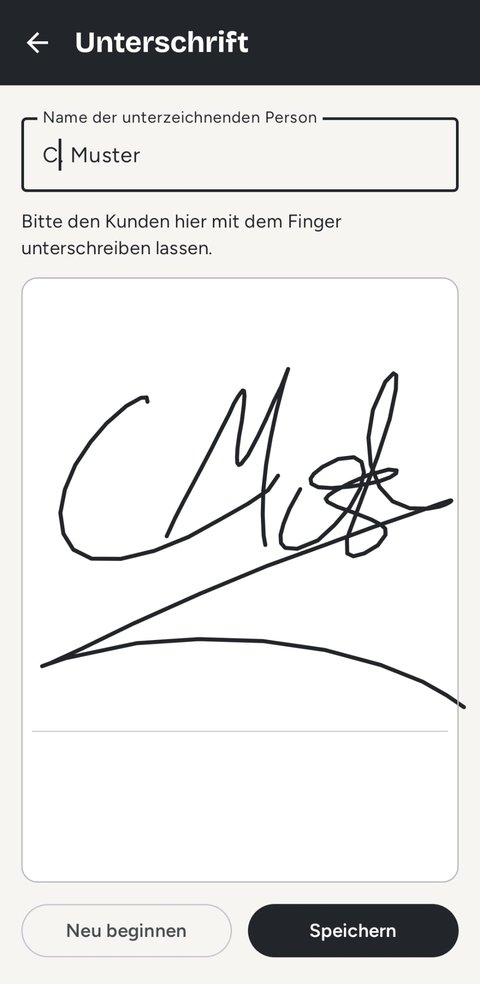
- In fondo al rapporto toccare Far firmare il cliente.
- Inserire il nome di chi firma.
- Far firmare il cliente con il dito nel campo bianco. Ricomincia cancella la firma.
- Toccare Salva. Il rapporto riceve lo stato Firmato.
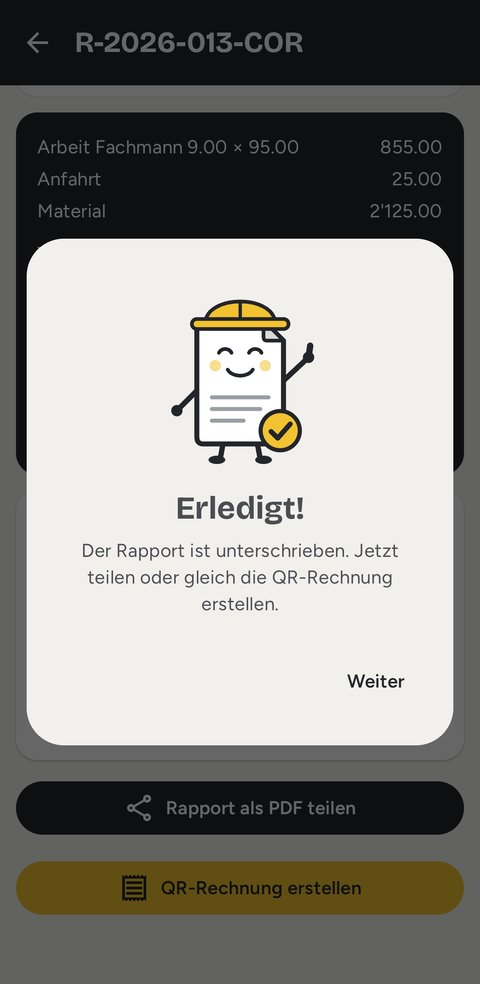
Dopo il salvataggio appare Fatto!. Con Avanti torni al rapporto, dove puoi condividerlo o creare subito la QR-fattura.
Cliente assente
Se nessuno può firmare, metti la spunta a Cliente non raggiungibile e tocca Concludi senza firma. Sul PDF figura allora «Cliente non raggiungibile» con data e ora. Anche i rapporti conclusi così si possono fatturare.
Condividere il rapporto come PDF
Condividi il rapporto come PDF apre il menu di condivisione del telefono. Da lì invii il PDF via e-mail o WhatsApp o lo stampi. L’e-mail al cliente è già formulata.
Modificare un rapporto firmato
Con Modifica il rapporto torna modificabile. La firma viene rimossa e va richiesta di nuovo.
5. Creare la QR-fattura
Con un tocco il rapporto diventa la QR-fattura svizzera. Il PDF contiene rapporto e fattura con la sezione di pagamento QR, che il tuo cliente può scansionare con qualsiasi app bancaria.
Creare la fattura
Prima la firma Nuovo
La QR-fattura è possibile solo dopo che il cliente ha firmato il rapporto o se il rapporto è stato concluso con Cliente non raggiungibile (capitolo 4). Per un rapporto aperto il pulsante è grigio e sopra compare un’indicazione. Così fatturi solo ciò che il cliente ha visto.
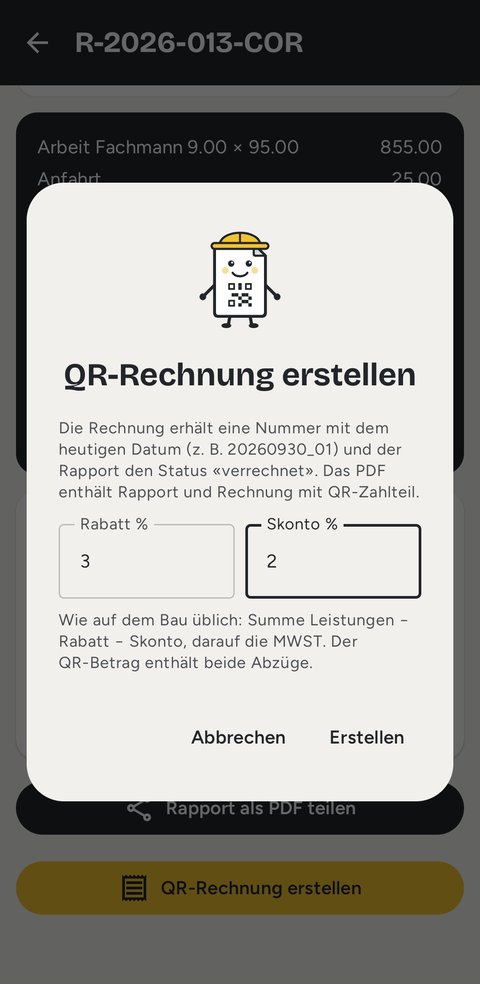
- Nel rapporto firmato o concluso toccare in basso Crea la QR-fattura.
- Se serve inserire Sconto % e Sconto cassa %. Come d’uso nell’edilizia Zettli calcola: somma prestazioni − sconto − sconto cassa, poi l’IVA. L’importo QR contiene entrambe le deduzioni.
- Toccare Crea. La fattura riceve un numero con la data di oggi, p. es. 20261006_01, e il rapporto lo stato Fatturato.
- Nel menu di condivisione inviare la fattura via e-mail o WhatsApp o stamparla.
L’importo viene arrotondato a 5 centesimi. Se lo spazio sulla pagina 1 non basta, la sezione di pagamento QR è sulla pagina 2. Entrambe le cose sono conformi allo standard svizzero.
Inviare di nuovo una fattura
Con Condividi di nuovo la fattura Zettli ricrea la stessa fattura con lo stesso numero e la stessa data.
Stornare una fattura
Se una fattura è sbagliata, nel rapporto tocchi Storna la fattura. La fattura resta salvata con il suo numero e compare come storno nell’esportazione per la fiduciaria. Dopo puoi modificare il rapporto e fatturarlo con un nuovo numero. Una fattura non viene mai eliminata.
6. Chiusura del mese per la fiduciaria
A fine mese invii tutte le fatture con un tocco alla tua fiduciaria. Riceve un file ZIP con tutti i PDF delle fatture, un riepilogo (PDF) e una lista per Excel e contabilità (CSV). Il 2° giorno lavorativo del mese Zettli te lo ricorda – ma solo se ci sono fatture da inviare.
- Nella lista dei rapporti toccare il simbolo della fattura in alto a destra oppure aprire Impostazioni › Contabilità › Fatture & fiduciaria.
- Scegliere il periodo: Mese, Trimestre, Semestre o Anno. Con le frecce passi al periodo precedente o successivo.
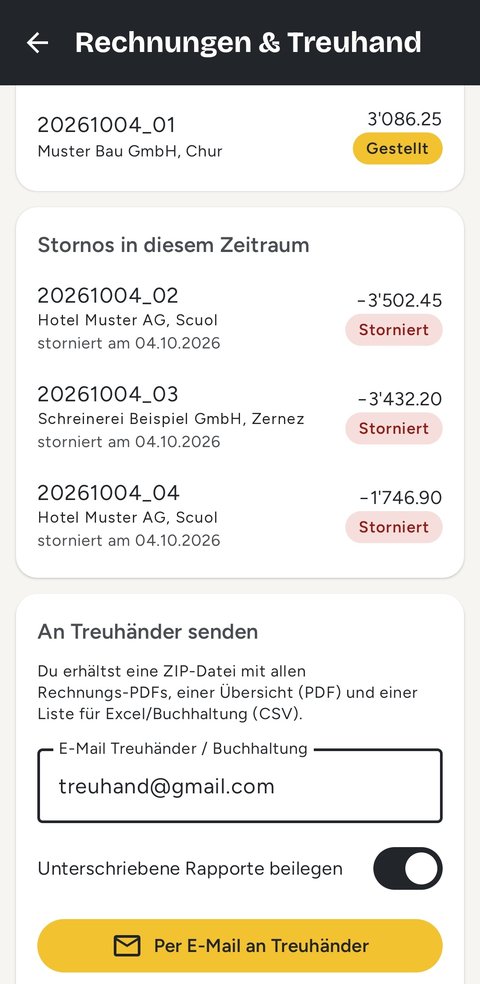
- La lista mostra tutte le fatture e gli storni del periodo con saldo e IVA. In alto è indicato quante non sono ancora state inviate alla fiduciaria.
- In Invia alla fiduciaria inserire una volta l’e-mail fiduciaria / contabilità. Zettli la memorizza.
- Se vuoi, attivare Allega i rapporti firmati.
- Toccare Via e-mail alla fiduciaria. Il tuo programma e-mail si apre con oggetto, testo e file ZIP allegato. Basta inviare.
Gli storni compaiono come importo negativo nel periodo in cui sono stati fatti. I periodi già inviati restano così invariati.
7. Più utenti in una ditta
Se 2–3 persone lavorano con Zettli sui propri telefoni, ogni telefono riceve una propria sigla. Così nessun numero di rapporto o di fattura esiste due volte, nemmeno nel riferimento QR. I telefoni non scambiano dati e ogni persona ha bisogno di un proprio abbonamento.
Configurare la sigla
- Aprire Impostazioni › La mia ditta.
- In Persona di contatto inserire nome e cognome della persona che usa questo telefono.
- In Più utenti attivare l’interruttore Zettli è in uso su più telefoni nella nostra azienda.
- Controllare la sigla di questo telefono: 2–4 lettere o cifre, p. es. COR per Corsin. Zettli la propone dal nome e mostra numeri di esempio.
- Toccare Salva. I nuovi numeri sono ora p. es. R-2026-014-COR e 20261006_01_COR.
Da attivare su tutti i telefoni della ditta. Appena con una sigla è stato creato un rapporto o una fattura, non si può più modificarla.
Configurare un secondo telefono
- Sul primo telefono creare un backup in Impostazioni › Backup › Esporta e trasferirlo sul secondo telefono, p. es. via Google Drive.
- Sul secondo telefono toccare Importa e scegliere il backup.
- Scegliere Solo dati di base (altra persona). Vengono ripresi ditta, logo, clienti, materiale con categorie e tariffe orarie, ma nessun rapporto e nessuna fattura.
- Poi in La mia ditta inserire il proprio nome come persona di contatto e una propria sigla.
Ripristina tutto è pensato solo per il cambio di telefono della stessa persona. In seguito non usare più il vecchio telefono per nuovi rapporti.
8. Impostazioni e promemoria
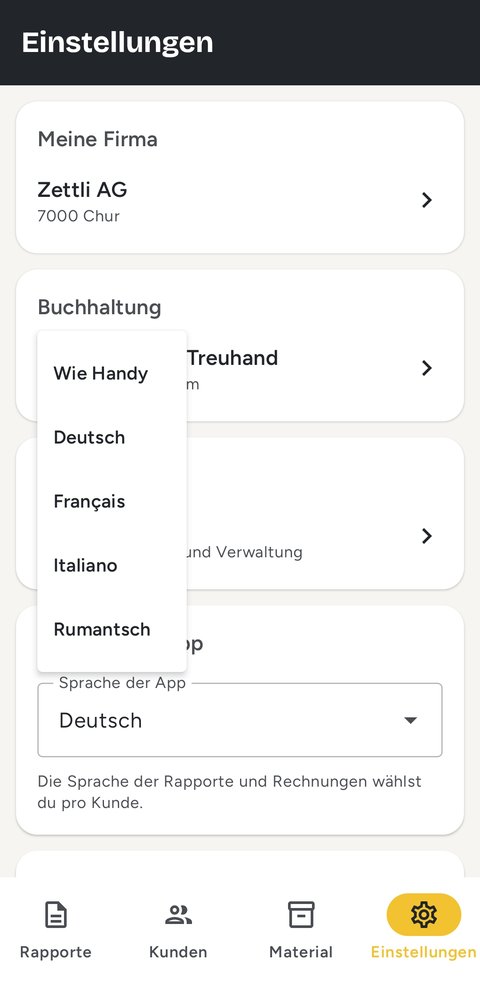
Lingua dell’app
In Lingua dell’app scegli Deutsch, Français, Italiano, Rumantsch o Come il telefono. L’app cambia subito. La lingua di rapporto e fattura la definisci invece per cliente (capitolo 2).
Documenti
- Mostra i prezzi sul rapporto: disattivare se il cliente non deve vedere prezzi sul rapporto.
- Mostra il campo «N. CCC» nel rapporto: per progetti edili con codice dei costi di costruzione. Inserire i numeri frequenti come preferiti, separati da virgole, p. es. 211, 285.1, 281.
Promemoria
Zettli ti ricorda le routine importanti con una notifica. Ogni promemoria si può disattivare singolarmente in Impostazioni › Promemoria.
- Registrare i rapporti: mercoledì pomeriggio e venerdì a mezzogiorno – «Hai registrato tutti i rapporti?».
- Fatture alla fiduciaria: il 2° giorno lavorativo del mese, solo se le fatture del mese precedente non sono ancora state inviate.
- Backup: lo stesso giorno nel pomeriggio, solo se l’ultimo backup risale a più di 25 giorni fa.
Un tocco sulla notifica apre subito il punto giusto nell’app. Se hai rifiutato le notifiche per Zettli, le impostazioni mostrano un’indicazione con il pulsante Consenti le notifiche.
Backup
Tutti i dati si trovano solo sul tuo telefono. Salvali quindi regolarmente, al meglio ogni mese subito dopo l’esportazione per la fiduciaria:
- Toccare Impostazioni › Backup › Esporta.
- Salvare il file ZIP con tutti i dati, le foto e le firme, p. es. su Google Drive.
Sotto il testo vedi la data dell’ultimo backup. Con l’importazione di un backup tutti i dati su questo dispositivo vengono sostituiti.
Abbonamento
I primi 30 giorni sono gratuiti, poi l’abbonamento è mensile o annuale tramite Google Play ed è disdicibile in ogni momento. In Impostazioni › Abbonamento vedi lo stato e gestisci l’abbonamento. Senza abbonamento attivo Zettli funziona in modalità lettura: tutti i rapporti e le fatture restano leggibili e si possono condividere, salvare e inviare alla fiduciaria. Per nuovi rapporti serve un abbonamento. Con l’azienda demo (capitolo 1) puoi provare tutto prima, senza abbonamento.
9. Domande frequenti
Zettli funziona senza Internet?
Sì. Rapporti, firme e fatture funzionano anche in cantina o sull’alpe. Internet serve solo per la ricerca IDI, l’invio di e-mail e la verifica dell’abbonamento.
Dove sono salvati i miei dati?
Solo sul tuo telefono. Non c’è né account né server. Salva quindi regolarmente i tuoi dati (capitolo 8).
Come trovo velocemente il materiale se ho molti articoli?
Con i pulsanti di categoria e la ricerca – nella lista del materiale e direttamente quando aggiungi materiale nel rapporto. Assegna quindi una categoria ai tuoi articoli, p. es. via CSV in Excel (capitolo 2).
Posso disattivare i promemoria?
Sì, ognuno singolarmente in Impostazioni › Promemoria.
Perché «Crea la QR-fattura» è grigio?
Il rapporto è ancora aperto. Fallo prima firmare o concludilo con Cliente non raggiungibile – poi la fattura si può creare.
Posso provare Zettli senza abbonamento?
Sì, con l’azienda demo: toccare Prova nella pagina iniziale. Tutte le funzioni sono disponibili, ma i documenti portano una filigrana e sono possibili al massimo 5 rapporti. Per fatture reali registri poi la tua ditta e avvii l’abbonamento – i primi 30 giorni sono gratuiti.
Posso eliminare una fattura?
No, le fatture vengono solo stornate. Così i numeri restano senza lacune, come richiede la fiduciaria.
La fattura deve essere in tedesco.
Impostare la lingua dei documenti del cliente su Deutsch. Rapporto, fattura e sezione di pagamento QR appaiono allora in tedesco.
Ho un nuovo telefono.
Esportare un backup sul vecchio telefono, importarlo sul nuovo e scegliere Ripristina tutto. L’abbonamento lo ritrovi in Impostazioni › Abbonamento con lo stesso account Google.
Dove trovo aiuto?
Via e-mail a zettli@ronerconsulting.ch.