So funktioniert Zettli
Mit Zettli erfasst du einen Einsatz, lässt ihn vom Kunden auf dem Handy unterschreiben und erstellst daraus die Schweizer QR-Rechnung – in rund 60 Sekunden. Alle Daten bleiben auf deinem Handy: kein Konto, keine Cloud, auch ohne Internet.
- Einmal einrichten: Firma, Kunden und Material erfassen.
- Rapport erfassen: Kunde, Tätigkeit, Arbeitszeit, Material und Fotos.
- Unterschreiben lassen: Der Kunde unterschreibt mit dem Finger.
- QR-Rechnung erstellen: Rechnung mit QR-Zahlteil teilen.
- Monatsabschluss: Alle Rechnungen mit einem Klick an die Treuhand.
Unten in der App findest du vier Register: Rapporte (Startseite), Kunden, Material und Einstellungen. Die Rechnungen erreichst du über das Rechnungs-Symbol oben rechts in der Rapportliste. Das Fragezeichen daneben öffnet diese Anleitung.
1. Firma einrichten
Vor der ersten Rechnung erfasst du einmal deine Firma – das dauert rund 5 Minuten. Zum Ausprobieren gibt es eine Demofirma.
Zettli starten
- Zettli im Google Play Store installieren und öffnen.
- Beim ersten Start Nutzungsbedingungen und Datenschutz lesen und Akzeptieren und starten tippen.
Zuerst ausprobieren mit der Demofirma
- Einstellungen › Meine Firma öffnen.
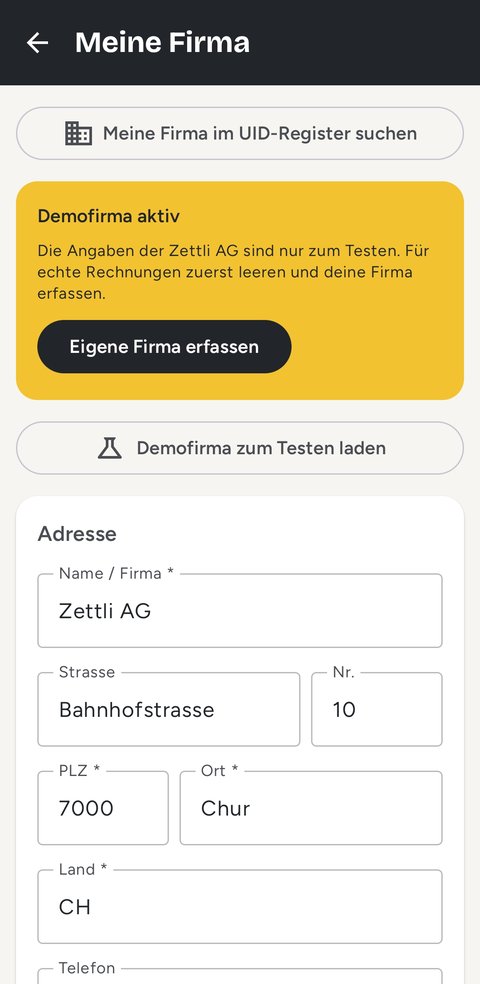
- Demofirma zum Testen laden tippen. Zettli füllt die Angaben der Zettli AG ein und legt einen Beispielkunden an.
- Solange die gelbe Karte Demofirma aktiv erscheint, sind alle Dokumente nur Muster mit einer Beispiel-IBAN.
- Für echte Rechnungen Eigene Firma erfassen tippen. Die Demodaten werden geleert.
Eigene Firma erfassen
- Einstellungen › Meine Firma öffnen.
- Meine Firma im UID-Register suchen tippen, Firmenname oder UID eingeben und den Treffer wählen. Name, Adresse und UID werden übernommen.
- Adresse prüfen: Name/Firma, Strasse, Nr., PLZ, Ort und Land. Felder mit * sind Pflicht.
- Bank: IBAN eingeben (CH… oder LI…). Zettli erkennt selbst, ob es eine QR-IBAN oder eine normale IBAN ist. Das Feld Bank-ID nur ausfüllen, wenn deine Bank dafür eine Kunden-ID bzw. BESR-ID verlangt.
- MWST: Bei MWST-Pflicht den Schalter einschalten, die MWST-Nummer (z. B. CHE-123.456.789) und den Satz wählen: 8.1 % für Handwerk und Dienstleistungen.
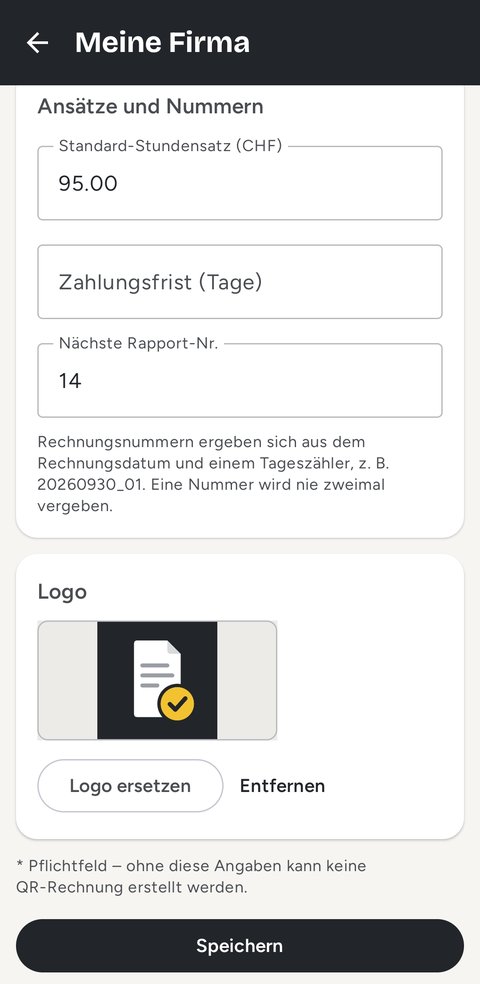
- Ansätze und Nummern: Standard-Stundensatz, Zahlungsfrist in Tagen und die nächste Rapport-Nr. erfassen.
- Logo: Logo wählen. Es erscheint oben rechts auf Rapport und Rechnung.
- Ansprechpartner (optional): Vorname, Nachname und allenfalls Telefon und E-Mail direkt. Diese Zeile steht oben auf Rapport und Rechnung.
- Speichern tippen.
Rechnungsnummern vergibt Zettli selbst aus Datum und Tageszähler, z. B. 20261006_01. Keine Nummer wird zweimal vergeben.
Stundensätze für mehrere Mitarbeitende
Unter Einstellungen › Stundenansätze erfasst du pro Kategorie einen Verkaufssatz, z. B. Fachmann 95.00, Hilfskraft 75.00, Lehrling 45.00. Im Rapport wählst du dann pro Tag, wer gearbeitet hat.
2. Kunden und Material erfassen
Kunden und Material erfasst du einmal und wählst sie danach in jedem Rapport mit einem Tipp aus. Beides geht auch direkt im Rapport.
Kunden anlegen
- Unten auf Kunden tippen, dann Neuer Kunde.
- Die Adresse auf einem von drei Wegen übernehmen:
- UID-Suche für Firmen: Name eingeben, Treffer wählen.
- Aus Kontakten: einen Kontakt aus deinem Handy wählen.
- Von Hand: Name/Firma, Strasse, Nr., PLZ, Ort und Land.
- Dokumentsprache wählen: Deutsch, Français, Italiano oder Rumantsch. Rapport, Rechnung und QR-Zahlteil erscheinen in dieser Sprache, egal welche Sprache die App hat.
- Optional Telefon, E-Mail, UID und eine Notiz erfassen, dann Speichern.
Material mit Kategorien Neu
Zettli startet mit Standard-Material in sieben Kategorien – Holz, Boden, Bau, Elektro, Sanitär, Maler und Pauschalen – mit je drei Beispielen und Richtpreisen. Du kannst alles ändern, löschen oder ergänzen.
- Unten auf Material tippen.
- Oben findest du die Suche und darunter die Kategorie-Knöpfe. Am Anfang ist Alle gewählt; ein Tipp auf eine Kategorie zeigt nur deren Material, Alle wieder alles.
- Die Suche findet Material nach Bezeichnung, Kategorie oder Einheit – auch ohne Gross-/Kleinschreibung und Umlaute («eiche park» findet «Parkett Eiche»).
- Neuer Artikel tippen und Bezeichnung, Einheit (z. B. Stk, m, m², kg, l), Preis pro Einheit und Kategorie erfassen. Bestehende Kategorien stehen als Vorschlag darunter. Ist gerade eine Kategorie gewählt, ist sie schon eingetragen.
- Speichern tippen. Der Artikel steht nun in jedem Rapport zur Auswahl.
Viele Artikel auf einmal: Oben rechts lädst du die Liste als CSV herunter (Pfeil nach unten), bearbeitest sie in Excel – mit der Spalte «Kategorie» – und lädst sie wieder hoch (Pfeil nach oben). Gleiche Bezeichnungen werden aktualisiert, neue kommen dazu.
3. Rapport erfassen
Ein Rapport hält fest, wer was wann wie lange bei welchem Kunden gearbeitet und welches Material gebraucht hat. Zettli rechnet das Total laufend mit und speichert jede Eingabe sofort.
Rapportliste
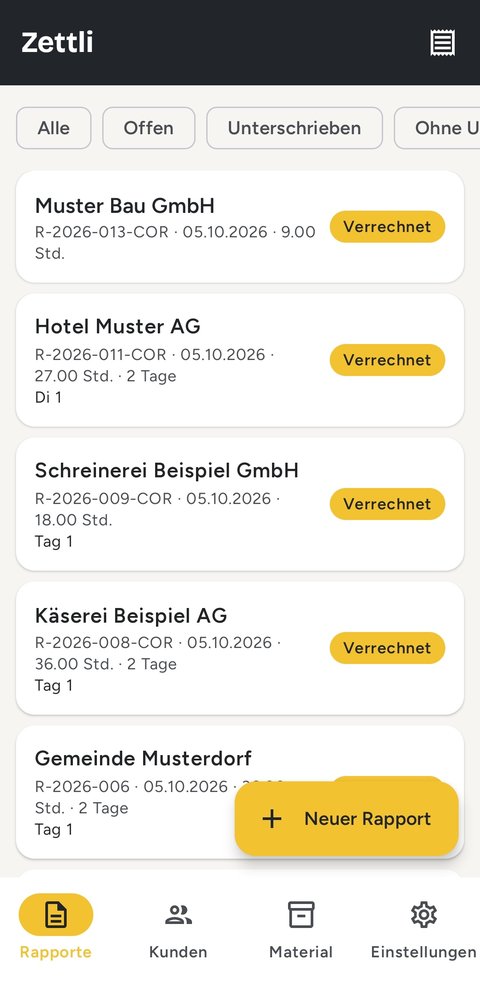
Auf der Startseite Rapporte siehst du alle Einsätze mit Status: Offen, Unterschrieben, Ohne Unterschrift oder Verrechnet. Mit den Filtern oben zeigst du nur einen Status an.
Einsatz, Tätigkeit und Arbeitszeit
- Neuer Rapport tippen. Zettli vergibt die Nummer, z. B. R-2026-001.
- Unter Einsatz den Kunden wählen oder mit Neuer Kunde direkt anlegen.
- Datum prüfen und bei Bedarf antippen und ändern.
- Unter Tätigkeit kurz beschreiben, was gemacht wurde. Die Tätigkeit steht vor der Arbeitszeit: zuerst «was», dann «wie lange».
- Unter Arbeitszeit Von und Bis eingeben, z. B. 7.30 oder 07:30, und die Pause in Minuten.
- Bei Mitarbeitende mit + und − einstellen, wie viele Personen pro Kategorie gearbeitet haben.
- Dauert der Einsatz mehrere Tage: Weiteren Arbeitstag hinzufügen tippen. Pro Tag erfasst du zuerst, was gemacht wurde, dann die Zeiten.
Material, Fotos und Total
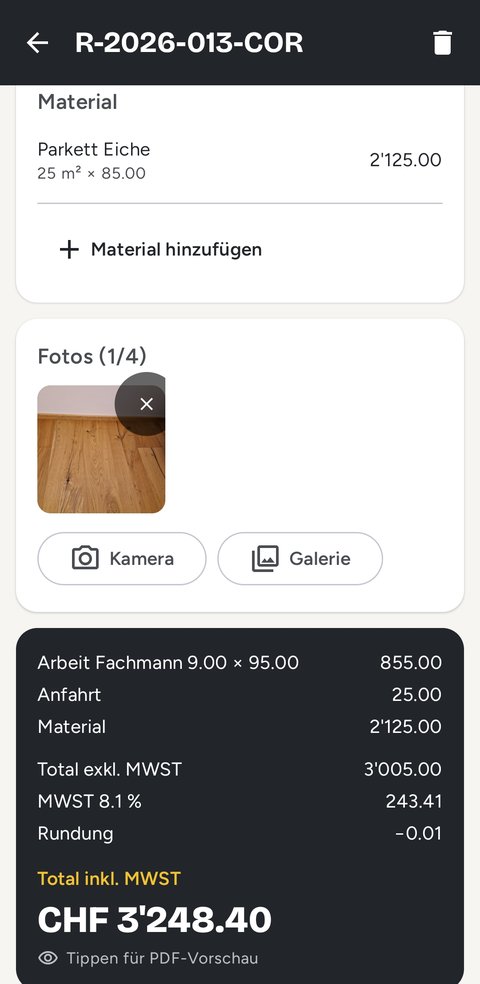
- Unter Material auf Material hinzufügen tippen. Es öffnet sich gleich die Auswahl mit Suche und Kategorie-Knöpfen – einen Artikel antippen und die Menge eingeben.
- Material, das nicht in der Liste steht: Eigenes Material eingeben tippen und die Angaben selbst erfassen. Mit In Artikelliste speichern steht es künftig in der Liste.
- Auf Rapport und Rechnung erscheint das Material nach Kategorie gruppiert, jeweils mit der Kategorie als Zwischentitel.
- Unter Fotos mit Kamera oder Galerie bis zu 4 Fotos anfügen.
- Das dunkle Feld unten zeigt Arbeit, Anfahrt, Material, MWST und das Total inkl. MWST. Antippen öffnet die PDF-Vorschau.
Du kannst den Rapport jederzeit verlassen und später weiterführen.
4. Unterschreiben lassen und Rapport teilen
Der Kunde unterschreibt den Rapport direkt auf deinem Handy. Danach ist der Rapport gesperrt und bereit für die Rechnung.
Unterschrift einholen
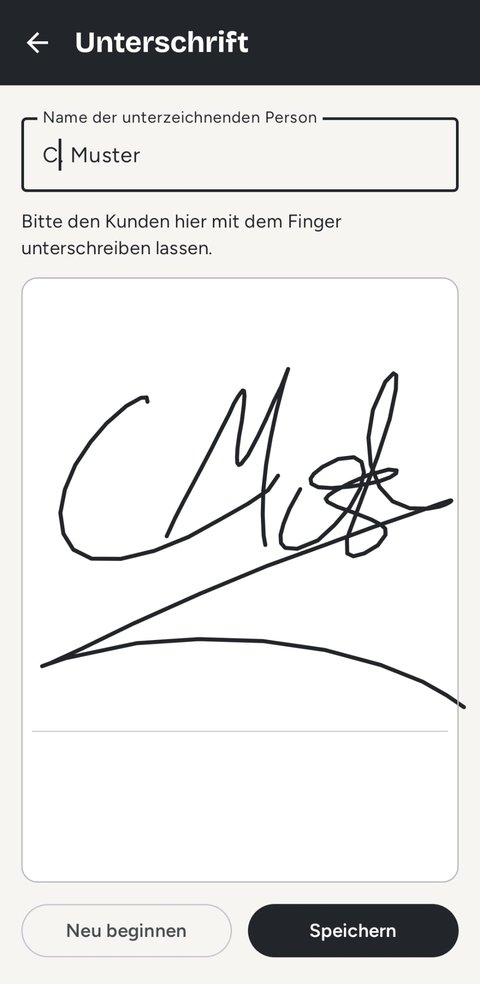
- Im Rapport ganz unten Unterschreiben lassen tippen.
- Den Namen der unterzeichnenden Person eingeben.
- Den Kunden mit dem Finger im weissen Feld unterschreiben lassen. Neu beginnen löscht die Unterschrift.
- Speichern tippen. Der Rapport erhält den Status Unterschrieben.
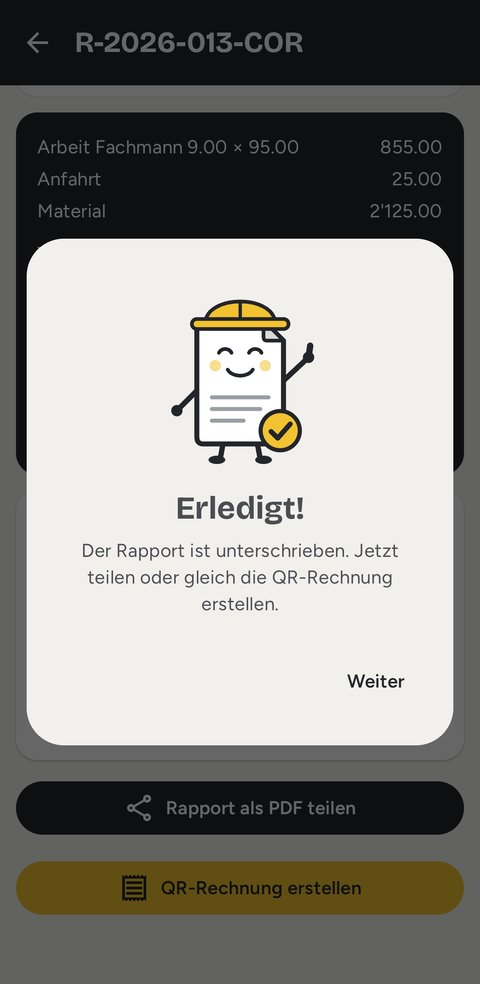
Nach dem Speichern erscheint Erledigt!. Mit Weiter kommst du zurück zum Rapport, wo du ihn teilen oder gleich die QR-Rechnung erstellen kannst.
Kunde nicht vor Ort
Ist niemand zum Unterschreiben da, tippst du Kunde nicht erreichbar und schliesst den Rapport ohne Unterschrift ab. Auf dem PDF steht dann «Kunde nicht erreichbar» mit Datum und Uhrzeit.
Rapport als PDF teilen
Rapport als PDF teilen öffnet das Teilen-Menü deines Handys. Von dort sendest du das PDF per E-Mail oder WhatsApp oder druckst es aus. Die E-Mail an den Kunden ist schon vorformuliert.
Unterschriebenen Rapport ändern
Mit Bearbeiten wird der Rapport wieder bearbeitbar. Die Unterschrift wird dabei entfernt und muss neu eingeholt werden.
5. QR-Rechnung erstellen
Aus dem Rapport wird mit einem Tipp die Schweizer QR-Rechnung. Das PDF enthält Rapport und Rechnung mit QR-Zahlteil, den dein Kunde mit jeder Banking-App scannen kann.
Rechnung erstellen
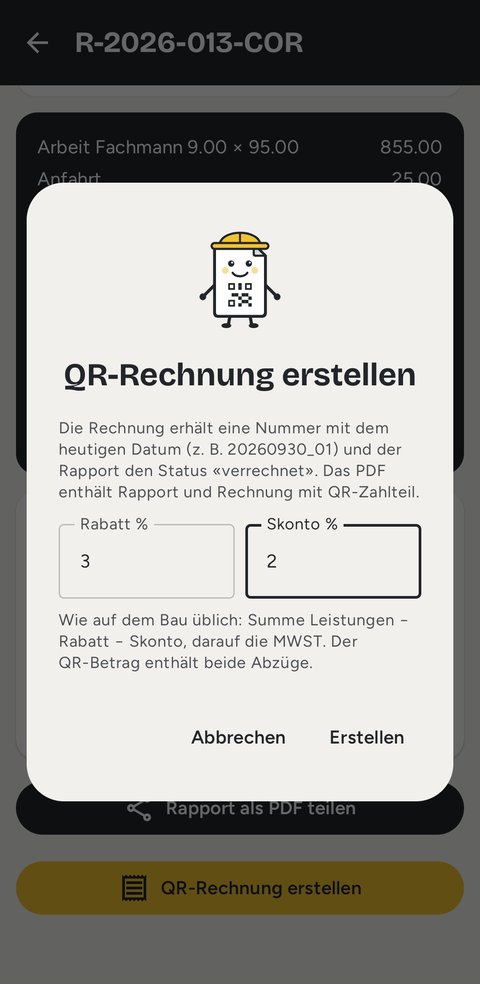
- Im Rapport unten QR-Rechnung erstellen tippen.
- Bei Bedarf Rabatt % und Skonto % eingeben. Wie auf dem Bau üblich rechnet Zettli: Summe Leistungen − Rabatt − Skonto, darauf die MWST. Der QR-Betrag enthält beide Abzüge.
- Erstellen tippen. Die Rechnung erhält eine Nummer mit dem heutigen Datum, z. B. 20261006_01, und der Rapport den Status Verrechnet.
- Im Teilen-Menü die Rechnung per E-Mail oder WhatsApp senden oder ausdrucken.
Der Betrag wird auf 5 Rappen gerundet. Reicht der Platz auf Seite 1 nicht, steht der QR-Zahlteil auf Seite 2. Beides entspricht dem Schweizer Standard.
Rechnung nochmals senden
Mit Rechnung erneut teilen erstellt Zettli dieselbe Rechnung mit derselben Nummer und demselben Datum noch einmal.
Rechnung stornieren
Ist eine Rechnung falsch, tippst du im Rapport Rechnung stornieren. Die Rechnung bleibt mit ihrer Nummer gespeichert und erscheint im Export für die Treuhand als Storno. Danach kannst du den Rapport bearbeiten und mit einer neuen Nummer verrechnen. Gelöscht wird eine Rechnung nie.
6. Monatsabschluss für die Treuhand
Am Ende des Monats sendest du alle Rechnungen mit einem Tipp an deine Treuhand. Sie erhält eine ZIP-Datei mit allen Rechnungs-PDFs, einer Übersicht (PDF) und einer Liste für Excel und Buchhaltung (CSV). Am 2. Arbeitstag des Monats erinnert dich Zettli daran – aber nur, wenn es Rechnungen zum Senden gibt.
- In der Rapportliste oben rechts auf das Rechnungs-Symbol tippen oder Einstellungen › Buchhaltung › Rechnungen & Treuhand öffnen.
- Den Zeitraum wählen: Monat, Quartal, Halbjahr oder Jahr. Mit den Pfeilen wechselst du zum vorherigen oder nächsten Zeitraum.
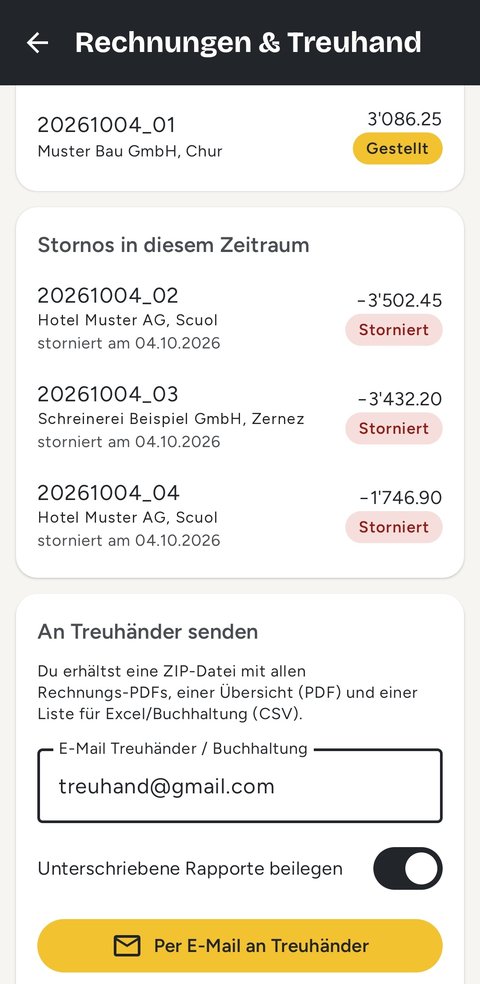
- Die Liste zeigt alle Rechnungen und die Stornos im Zeitraum mit Saldo und MWST. Oben steht, wie viele noch nicht an die Treuhand gesendet wurden.
- Unter An Treuhänder senden die E-Mail Treuhänder / Buchhaltung einmal eingeben. Zettli merkt sie sich.
- Optional Unterschriebene Rapporte beilegen einschalten.
- Per E-Mail an Treuhänder tippen. Dein E-Mail-Programm öffnet sich mit Betreff, Text und ZIP-Datei im Anhang. Nur noch senden.
Stornos erscheinen in dem Zeitraum, in dem storniert wurde, als Minusbetrag. Bereits gesendete Zeiträume bleiben so unverändert.
7. Mehrere Benutzer in einer Firma
Arbeiten 2–3 Personen mit Zettli auf eigenen Handys, erhält jedes Handy ein eigenes Kürzel. So gibt es keine Rapport- oder Rechnungsnummer doppelt, auch nicht in der QR-Referenz. Die Handys tauschen keine Daten aus, und jede Person braucht ein eigenes Abo.
Kürzel einrichten
- Einstellungen › Meine Firma öffnen.
- Unter Ansprechpartner Vor- und Nachname der Person erfassen, die dieses Handy nutzt.
- Unter Mehrere Benutzer den Schalter Zettli läuft in unserer Firma auf mehreren Handys einschalten.
- Das Kürzel dieses Handys prüfen: 2–4 Buchstaben oder Ziffern, z. B. COR für Corsin. Zettli schlägt es aus dem Vornamen vor und zeigt Beispielnummern.
- Speichern tippen. Neue Nummern lauten nun z. B. R-2026-014-COR und 20261006_01_COR.
Auf allen Handys der Firma einschalten. Sobald mit einem Kürzel ein Rapport oder eine Rechnung entstanden ist, lässt es sich nicht mehr ändern.
Zweites Handy einrichten
- Auf dem ersten Handy unter Einstellungen › Datensicherung › Exportieren eine Sicherung erstellen und auf das zweite Handy übertragen, z. B. per Google Drive.
- Auf dem zweiten Handy Importieren tippen und die Sicherung wählen.
- Nur Stammdaten (weitere Person) wählen. Übernommen werden Firma, Logo, Kunden, Material mit Kategorien und Stundenansätze, aber keine Rapporte und Rechnungen.
- Danach in Meine Firma den eigenen Namen als Ansprechpartner und ein eigenes Kürzel erfassen.
Alles wiederherstellen ist nur für den Handywechsel derselben Person gedacht. Das alte Handy danach nicht mehr für neue Rapporte verwenden.
8. Einstellungen und Erinnerungen
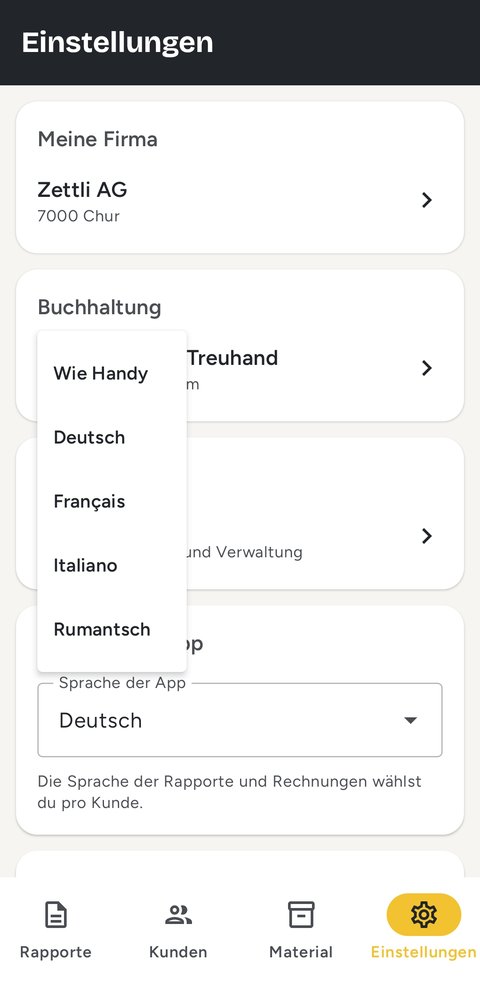
Sprache der App
Unter Sprache der App wählst du Deutsch, Français, Italiano, Rumantsch oder Wie Handy. Die App wechselt sofort. Die Sprache von Rapport und Rechnung legst du dagegen pro Kunde fest (Kapitel 2).
Dokumente
- Preise auf dem Rapport zeigen: Ausschalten, wenn der Kunde auf dem Rapport keine Preise sehen soll.
- Feld «BKP-Nr.» im Rapport anzeigen: Für Bauprojekte mit Baukostenplan. Häufige Nummern als Favoriten erfassen, mit Komma getrennt, z. B. 211, 285.1, 281.
Erinnerungen Neu
Zettli erinnert dich per Benachrichtigung an die wichtigen Routinen. Jede Erinnerung lässt sich unter Einstellungen › Erinnerungen einzeln ausschalten.
- Rapporte erfassen: Mittwochnachmittag und Freitagmittag – «Hast du alle Rapporte erfasst?».
- Rechnungen an Treuhänder: am 2. Arbeitstag des Monats, nur wenn Rechnungen des Vormonats noch nicht gesendet sind.
- Datensicherung: am selben Tag nachmittags, nur wenn die letzte Sicherung älter als 25 Tage ist.
Ein Tipp auf die Benachrichtigung öffnet gleich die richtige Stelle in der App. Hast du Benachrichtigungen für Zettli abgelehnt, zeigt Zettli in den Einstellungen einen Hinweis mit dem Knopf Benachrichtigungen erlauben.
Datensicherung
Alle Daten liegen nur auf deinem Handy. Sichere sie deshalb regelmässig, am besten jeden Monat gleich nach dem Treuhand-Export:
- Einstellungen › Datensicherung › Exportieren tippen.
- Die ZIP-Datei mit allen Daten, Fotos und Unterschriften z. B. in Google Drive speichern.
Unter dem Text siehst du das Datum der letzten Sicherung. Beim Importieren einer Sicherung werden alle Daten auf diesem Gerät ersetzt.
Abo
Die ersten 30 Tage sind gratis, danach läuft das Abo monatlich oder jährlich über Google Play und ist jederzeit kündbar. Unter Einstellungen › Abo siehst du den Status und verwaltest das Abo. Ohne aktives Abo läuft Zettli im Lesemodus: Alle Rapporte und Rechnungen bleiben lesbar und lassen sich teilen, sichern und an die Treuhand senden. Neue Rapporte brauchen ein Abo.
9. Häufige Fragen
Funktioniert Zettli ohne Internet?
Ja. Rapporte, Unterschriften und Rechnungen gehen auch im Keller oder auf der Alp. Internet brauchst du nur für die UID-Suche, das Senden von E-Mails und die Abo-Prüfung.
Wo sind meine Daten gespeichert?
Nur auf deinem Handy. Es gibt kein Konto und keinen Server. Sichere deine Daten deshalb regelmässig (Kapitel 8).
Wie finde ich Material schnell, wenn ich viele Artikel habe?
Mit den Kategorie-Knöpfen und der Suche – in der Materialliste und direkt beim Hinzufügen im Rapport. Gib deinen Artikeln dafür eine Kategorie, z. B. per CSV in Excel (Kapitel 2).
Kann ich die Erinnerungen ausschalten?
Ja, jede einzeln unter Einstellungen › Erinnerungen.
Kann ich eine Rechnung löschen?
Nein, Rechnungen werden nur storniert. So bleiben die Nummern lückenlos, wie es die Treuhand verlangt.
Die Rechnung soll auf Französisch sein.
Beim Kunden die Dokumentsprache auf Français stellen. Rapport, Rechnung und QR-Zahlteil erscheinen dann auf Französisch.
Ich habe ein neues Handy.
Auf dem alten Handy eine Sicherung exportieren, auf dem neuen importieren und Alles wiederherstellen wählen. Das Abo stellst du unter Einstellungen › Abo mit demselben Google-Konto wieder her.
Wo bekomme ich Hilfe?
Per E-Mail an zettli@ronerconsulting.ch.